
آیا صدای پر سر و صدای فن iMac شما، آرامش کاریتان را به کابوس تبدیل کرده است؟ تصور کنید در حال انجام یک پروژه مهم هستید و ناگهان صدایی شبیه به یک موتور جت از زیر نمایشگر زیبای iMac شما بلند میشود. این مشکل نه تنها آزاردهنده است، بلکه میتواند نشانهای از مشکلات جدیتری در سیستم خنککننده دستگاهتان باشه. خبر خوب اینه که شما تنها نیستید و راهحلهای کاربردی برای تعویض فن کامپیوتر iMac و رفع این مشکل وجود داره. در این مقاله قراره با هم به ته و توی این موضوع برسیم و بدونیم چطور میتونیم سکوت طلایی رو به محیط کارمون برگردونیم.
 نمایندگی تعمیرات تخصصی کامپیوتر و سیستم
چرا فن iMac صدای زیاد میدهد؟
قبل از اینکه به سراغ راهحلها بریم، باید بفهمیم چرا اصلاً این اتفاق میافته. فنهای iMac برای حفظ دمای مناسب پردازنده، کارت گرافیک و سایر قطعات طراحی شدن. وقتی دمای داخلی بیش از حد طبیعی بالا بره، سیستم به طور خودکار سرعت فنها رو افزایش میده تا از گرمای بیش از حد جلوگیری کنه. اما مشکل زمانی شروع میشه که این صدا حتی در زمان استراحت سیستم هم ادامه پیدا میکنه.
چندین دلیل برای این موضوع وجود داره:
تجمع گرد و غبار: یکی از شایعترین دلایلی که فن iMac پر سر و صدا میشه، جمع شدن گرد و غبار در داخل دستگاهه. این ذرات کوچیک مانع جریان هوای مناسب میشن و باعث میشن فنها با سرعت بیشتری کار کنن.
نرمافزارهای سنگین: اجرای همزمان برنامههای سنگین یا پروسههای پسزمینهای که منابع زیادی مصرف میکنن، میتونه باعث افزایش دمای سیستم بشه.
مشکل سنسورهای دما: گاهی اوقات سنسورهای دمای iMac دچار نقص میشن و اطلاعات غلط به سیستم میدن که نتیجهاش فعال شدن بیدلیل فنهاست.
فرسودگی یا خرابی فن: در صورتی که فن خودش دچار مشکل فیزیکی شده باشه، ممکنه صدای غیرطبیعی تولید کنه یا به طور کامل از کار بیفته.
برای تعمیر کامپیوتر مدلهای مختلف iMac، باید دقیقاً بدونید منشأ مشکل کجاست.
۷ نشانه که زمان تعمیر کامپیوتر All in One iMac است
تمیز کردن فن iMac برای کاهش صدا
یکی از اولین قدمهایی که میتونید برای رفع مشکل صدای فن بردارید، تمیز کردن داخل دستگاهه. گرد و غبار همچون دشمنی خاموش، آروم آروم عملکرد سیستم خنککننده رو مختل میکنه. اما چطور میتونید این کار رو انجام بدید؟
ابتدا باید بدونید که باز کردن iMac کار سادهای نیست و نیاز به ابزار و دانش فنی خاصی داره. بنابراین اگر تجربه کافی ندارید، بهتره این کار رو به متخصصین بسپارید. اما اگر میخواید خودتون دست به کار بشید، این مراحل رو دنبال کنید:
- خاموش کردن کامل دستگاه: حتماً iMac رو از برق کشیده و چند دقیقه صبر کنید تا کاملاً سرد بشه.
- باز کردن نمایشگر: برای مدلهای مختلف iMac، روش باز کردن نمایشگر متفاوته. معمولاً با استفاده از یک ابزار چسبباز یا کارت پلاستیکی میتونید لبههای نمایشگر رو جدا کنید.
- استفاده از هوای فشرده: بعد از دسترسی به فنها، با دقت از هوای فشرده برای پاک کردن گرد و غبار استفاده کنید. حواستون باشه که فن رو در حین تمیز کردن نگه دارید تا آسیب نبینه.
- بررسی پرههای فن: اگر پرههای فن خم شده یا آسیب دیده باشن، باید تعویض بشن.
تمیزکاری منظم هر 6 تا 12 ماه یک بار میتونه به طور چشمگیری از بروز مشکل جلوگیری کنه.
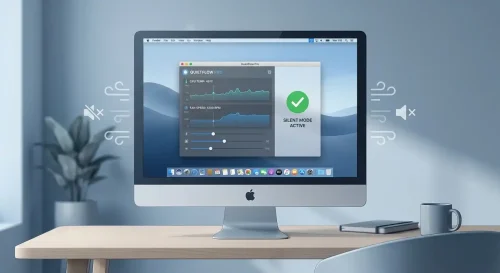
راهحل صدای فن بالای iMac از طریق نرمافزار
همیشه مشکل صدای فن ریشه سختافزاری نداره. گاهی اوقات تنها با چند تنظیم نرمافزاری میتونید مشکل رو برطرف کنید. در اینجا چند راهکار کاربردی رو با هم بررسی میکنیم:
بستن برنامههای غیرضروری: اولین قدم چک کردن Activity Monitor هست. این ابزار داخلی macOS به شما نشون میده کدوم برنامهها بیشترین منابع CPU رو مصرف میکنن. برنامههای غیرضروری که منابع زیادی میخورن رو ببندید.
بروزرسانی سیستمعامل: اپل به طور مرتب آپدیتهای امنیتی و عملکردی منتشر میکنه که میتونه مشکلات مدیریت حرارت رو بهبود بده. مطمئن بشید که macOS شما آخرین ورژن رو داره.
ریست کردن SMC: System Management Controller مسئول مدیریت بسیاری از عملکردهای سختافزاری از جمله فنهاست. ریست کردن SMC میتونه به رفع مشکلات مربوط به فن کمک کنه. برای iMac مراحل ریست به این صورته: دستگاه رو خاموش کنید، کابل برق رو بکشید، 15 ثانیه صبر کنید و دوباره وصل کنید.
استفاده از نرمافزارهای شخص ثالث: برنامههایی مثل Macs Fan Control یا iStat Menus به شما امکان میدن سرعت فنها رو دستی کنترل کنید و دمای مختلف قسمتهای سیستم رو مانیتور کنید.
اگر با این روشها مشکل حل نشد، احتمالاً نیاز به تعمیر لپ تاپ یا رایانه شخصی توسط متخصصین داره.
تعمیر لپ تاپ در تهران – تعمیر حرفه ای و تخصصی لپ تاپ
تعویض فن iMac پر سر و صدا
وقتی همه راهحلهای نرمافزاری و تمیزکاری جواب نداد، باید به فکر تعویض فن باشید. فنها قطعاتی هستن که با گذشت زمان و استفاده مداوم، طبیعتاً فرسوده میشن. یاتاقانهای داخلی اونها خشک میشه، پرهها کج میشن و در نهایت عملکردشون به شدت کاهش پیدا میکنه.
برای تعویض فن، این مراحل رو باید طی کنید:
تشخیص نوع فن مناسب
هر مدل iMac فن مخصوص به خودش رو داره. قبل از خرید، حتماً مدل دقیق iMac خودتون رو بررسی کنید. معمولاً این اطلاعات رو میتونید از روی برچسب پشت دستگاه یا از منوی About This Mac پیدا کنید.
مراحل تعویض
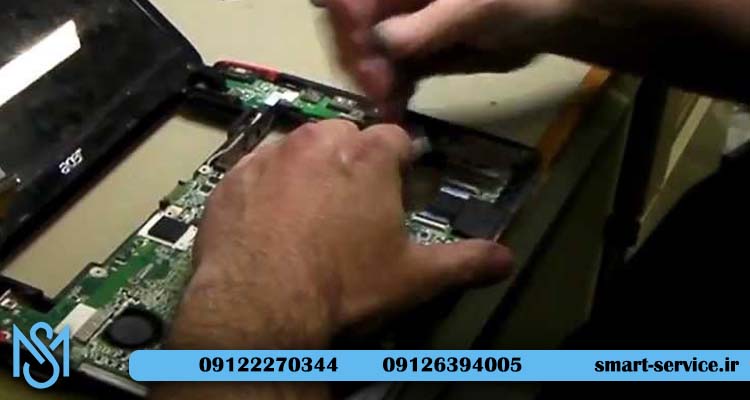
تعویض فن iMac نیاز به دقت و مهارت فنی داره. ابتدا باید نمایشگر رو کاملاً جدا کنید، سپس به پیچهای نگهدارنده فن دسترسی پیدا کنید. معمولاً فن با چند پیچ کوچک و یک کانکتور به مادربرد متصله. بعد از جدا کردن فن قدیمی، فن جدید رو نصب کنید و مطمئن بشید که کانکتور به درستی وصل شده.
اگر تجربه کافی در باز کردن دستگاههای الکترونیکی ندارید، پیشنهاد میکنم این کار رو به نمایندگی تعمیر لپ تاپ یا مراکز مجاز بسپارید. هزینه تعویض فن معمولاً کمتر از هزینهای هست که ممکنه با آسیب زدن به قطعات دیگه متحمل بشید.
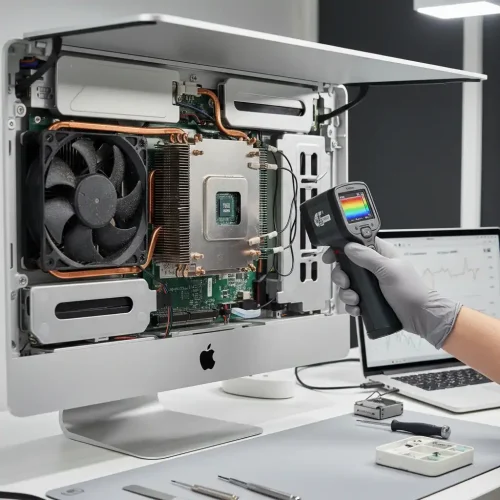
بررسی سلامت سیستم خنککنندگی iMac
علاوه بر فنها، سیستم خنککننده iMac شامل اجزای دیگهای هم مثل هیت سینکها و خمیر حرارتی هست. اگر خمیر حرارتی بین پردازنده و هیت سینک خشک شده باشه، انتقال حرارت به درستی انجام نمیشه و فنها مجبور میشن بیشتر کار کنن.
| قطعه | نشانه مشکل | راهحل |
|---|---|---|
| خمیر حرارتی | دمای بالای مداوم CPU | تعویض خمیر حرارتی |
| هیت سینک | حرارت بالا با فن سالم | تمیزکاری و بررسی اتصالات |
| فن | صدای غیرطبیعی یا توقف | تعویض یا تمیزکاری |
تعویض خمیر حرارتی هر 2 تا 3 سال یک بار میتونه به بهبود قابل توجه عملکرد سیستم خنککننده کمک کنه. این کار به خصوص برای مدلهای قدیمیتر iMac که چندین سال استفاده شدن، خیلی مهمه.
نکات پیشگیرانه برای جلوگیری از مشکلات فن
همیشه بهتر از درمانه پیشگیری باشه! با رعایت چند نکته ساده میتونید از بروز مشکلات آینده جلوگیری کنید:
محیط کاری مناسب: iMac رو در محیطی با تهویه مناسب قرار بدید. از قرار دادن دستگاه در گوشههای بسته یا نزدیک دیوار خودداری کنید.
تمیزکاری منظم: محیط اطراف دستگاه رو تمیز نگه دارید و هر چند ماه یک بار با دستمال مرطوب سطح دستگاه رو پاک کنید.
مدیریت برنامهها: از اجرای همزمان برنامههای سنگین غیرضروری خودداری کنید. مرورگرهای وب با تبهای زیاد میتونن مصرف منابع بالایی داشته باشن.
استفاده از پایه خنککننده: اگر iMac شما مدام تحت فشار کاری سنگینه، استفاده از پایههای خنککننده یا فنهای جانبی میتونه کمک کننده باشه.
اگر به دنبال تعمیر موبایل یا سایر دستگاههای هوشمند هم هستید، رعایت همین نکات میتونه عمر مفید اونها رو افزایش بده.
چه زمانی باید به متخصص مراجعه کرد؟
اگرچه برخی مشکلات رو میشه با راهحلهای خانگی حل کرد، اما مواردی هم وجود داره که بهتره به متخصص مراجعه کنید:
- وقتی صدای فن با وجود تمیزکاری و ریست SMC همچنان ادامه داره
- زمانی که دمای سیستم به طور غیرعادی بالاست (بالای 90 درجه سانتیگراد برای CPU)
- اگر iMac به طور ناگهانی خاموش میشه یا ریاستارت میخوره
- وقتی که صدای فن با صدای ساییدگی یا کشیدگی همراهه
تیم متخصصین اسمارت سرویس با بیش از دو دهه تجربه در زمینه تعویض فن کامپیوتر iMac و سایر دستگاههای الکترونیکی، آماده ارائه خدمات تخصصی به شما هستن. با مراجعه به نمایندگی تعمیر موبایل میتونید از خدمات تعمیراتی حرفهای و با ضمانت بهرهمند بشید.
 دلایل اصلی خرابی باتری موبایل – خرابی باتری گوشی های مختلف
تفاوت مدلهای مختلف iMac در سیستم خنککننده
مدلهای مختلف iMac از نظر سیستم خنککننده با هم متفاوتن. مدلهای قدیمیتر معمولاً یک یا دو فن داخلی دارن، در حالی که مدلهای جدیدتر مثل iMac 5K با پردازندههای قدرتمندتر، سیستم خنککننده پیچیدهتری دارن.
مدلهای M1 اپل که با معماری ARM طراحی شدن، گرمای بسیار کمتری نسبت به مدلهای Intel تولید میکنن. بنابراین اگر iMac شما مدل Intel هست، احتمال بروز مشکلات حرارتی بیشتره.
همچنین برخی مدلهای iMac Pro با سیستم خنککننده مایع مجهز شدن که نیاز به سرویس و نگهداری خاصتری دارن. برای این مدلها حتماً باید به مراکز مجاز مراجعه کنید.
چگونه دمای iMac را مانیتور کنیم؟
یکی از مهمترین قدمها برای جلوگیری از مشکلات فن، نظارت مداوم بر دمای سیستمه. وقتی میدونید دمای قطعات مختلف iMac در چه محدودهای قرار داره، میتونید قبل از اینکه مشکل جدی بشه، اقدام کنید.
نرمافزارهای مانیتورینگ دما
چندین نرمافزار معتبر برای مانیتور کردن دمای iMac وجود داره:
iStat Menus: یکی از کاملترین ابزارهای مانیتورینگ که اطلاعات دقیقی از دمای CPU، GPU، هارد دیسک و حتی دمای محیط اطراف نمایشگر رو نشون میده. همچنین سرعت فنها و مصرف منابع رو هم نمایش میده.
Intel Power Gadget: این ابزار رایگان برای مدلهای iMac با پردازنده Intel طراحی شده و اطلاعات دقیقی از دمای هستههای پردازنده، فرکانس کاری و مصرف برق رو نمایش میده.
TG Pro: نرمافزار قدرتمندی که علاوه بر نمایش دما، امکان تنظیم سرعت فنها رو هم داره. این برنامه میتونه هشدارهای صوتی یا بصری هم برای شما ارسال کنه اگر دما از حد مشخصی بالاتر بره.
محدوده دمای ایدهآل
برای جلوگیری از مشکلات حرارتی، باید محدودههای امن دما رو بشناسید:
- CPU در حالت استراحت: 40 تا 60 درجه سانتیگراد
- CPU در حالت فعالیت سنگین: 70 تا 85 درجه سانتیگراد
- GPU در حالت استراحت: 35 تا 55 درجه سانتیگراد
- GPU در حالت بازی یا رندرینگ: 65 تا 80 درجه سانتیگراد
اگر دمای سیستم شما مداوم بالای این محدودههاست، حتماً باید به دنبال علت باشید.
مشکلات رایج سنسورهای دمای iMac
گاهی اوقات خود سنسورهای دمای iMac دچار مشکل میشن و اطلاعات غلط به سیستم میدن. این موضوع میتونه باعث بشه فنها بدون دلیل با حداکثر سرعت کار کنن یا برعکس، وقتی نیاز به خنککاری هست، فعال نشن.
تشخیص مشکل سنسور
برای تشخیص اینکه آیا مشکل از سنسورهاست یا نه، میتونید از Apple Diagnostics استفاده کنید:
- iMac رو خاموش کنید
- دکمه پاور رو فشار بدید و بلافاصله کلید D رو نگه دارید
- منتظر بمونید تا برنامه تست شروع بشه
- نتایج رو بررسی کنید
اگر کد خطای مربوط به سنسورهای دما (معمولاً با حروف SNS یا TMP شروع میشه) نمایش داده شد، احتمالاً یکی از سنسورها مشکل داره.
تعویض سنسورهای معیوب
تعویض سنسورهای دما کار دقیق و تخصصیایه که نیاز به دانش فنی و ابزار مناسب داره. سنسورها معمولاً به صورت کابلهای نازک به مادربرد متصلن و باید با دقت کامل جدا و نصب بشن. بهتره این کار رو به متخصصین تعویض فن کامپیوتر iMac بسپارید.
اگر علاوه بر iMac، دستگاههای دیگهای هم دارید که نیاز به تعمیر دارن، میتونید از خدمات تعمیر تبلت و سایر دستگاههای هوشمند در اسمارت سرویس استفاده کنید.
تأثیر محیط کار بر عملکرد خنککننده
یکی از موضوعاتی که معمولاً کمتر بهش توجه میشه، تأثیر محیط کار بر عملکرد سیستم خنککننده iMac است. شرایط محیطی میتونه به طور مستقیم بر دمای داخلی دستگاه و در نتیجه عملکرد فنها تأثیر بذاره.
دمای محیط
iMac برای کار در دمای محیط 10 تا 35 درجه سانتیگراد طراحی شده. اگر دمای اتاق کار شما بیشتر از این محدوده باشه، طبیعتاً سیستم خنککننده باید سختتر کار کنه. در فصل تابستان و مناطق گرم، استفاده از کولر یا تهویه مناسب میتونه تفاوت زیادی ایجاد کنه.
رطوبت هوا
رطوبت بالا هم میتونه مشکلساز باشه. رطوبت باعث میشه گرد و غبار سریعتر به سطوح داخلی بچسبه و همچنین خطر خوردگی قطعات الکترونیکی رو افزایش میده. سعی کنید iMac رو در محیطی با رطوبت نسبی 35 تا 80 درصد نگهداری کنید.
موقعیت قرارگیری
موقعیت قرار دادن iMac خیلی مهمه:
- از قرار دادن دستگاه کنار پنجره و در معرض نور مستقیم خورشید خودداری کنید
- فضای کافی (حداقل 10 سانتیمتر) در پشت و اطراف دستگاه برای جریان هوا بذارید
- iMac رو روی سطحی صاف و محکم قرار بدید تا تهویه مناسب انجام بشه
- از قرار دادن دستگاه نزدیک منابع حرارتی مثل شوفاژ یا اجاق گاز اجتناب کنید
مقایسه هزینه تعمیر با خرید iMac جدید
یکی از سوالاتی که کاربران زیاد میپرسن اینه که آیا ارزش داره iMac قدیمی رو تعمیر کنیم یا بهتره یکی نو بخریم؟ این تصمیم به عوامل مختلفی بستگی داره:
تحلیل هزینه-فایده
اگر iMac شما بالای 7 سال قدمت داره و مشکلات متعددی داره، شاید سرمایهگذاری روی دستگاه جدید منطقیتر باشه. اما اگر دستگاه شما نسبتاً جدیده و فقط مشکل فن یا خنککننده داره، قطعاً تعویض فن کامپیوتر iMac گزینه مقرون به صرفهتریه.
در نظر بگیرید:
هزینه تعمیر فن: 500 هزار تا 2 میلیون تومان
هزینه تعویض خمیر حرارتی و سرویس کامل: 1 تا 3 میلیون تومان
قیمت iMac جدید: از 40 میلیون تومان به بالا
با این حساب، اگر مشکل فقط مربوط به سیستم خنککننده باشه، تعمیر چندین برابر صرفهجویی در هزینه ایجاد میکنه.
ارتقاء همزمان با تعمیر
یک گزینه هوشمندانه اینه که همزمان با تعمیر، iMac خودتون رو هم ارتقا بدید. برای مثال:
- افزایش حافظه RAM (اگر مدل شما قابلیت ارتقا داره)
- نصب SSD به جای هارد معمولی
- تعویض باتری CMOS اگر چندین سال از دستگاه استفاده کردید
این کار باعث میشه علاوه بر رفع مشکل فن، عملکرد کلی سیستم هم بهبود پیدا کنه و عمر مفید دستگاه افزایش پیدا کنه.
برای مشاوره در مورد ارتقاء و تعمیر همزمان، میتونید با نمایندگی تعمیر تبلت و سایر دستگاههای دیجیتال در اسمارت سرویس تماس بگیرید.

روشهای اضافی برای کاهش گرمای iMac
علاوه بر تعمیر و نگهداری، چند روش عملی دیگه هم هست که میتونه به کاهش دمای کلی iMac کمک کنه:
استفاده از پد خنککننده
پدهای خنککننده یا cooling pads مخصوص لپتاپ و کامپیوترهای All in One میتونن به جریان هوای بهتر و کاهش دمای کلی کمک کنن. این پدها معمولاً شامل فنهای اضافی هستن که هوای خنک رو به سمت دستگاه هدایت میکنن.
کاهش بار پردازشی
برخی عادتهای کاری میتونه باعث افزایش غیرضروری دما بشه:
- بستن تبهای غیرضروری مرورگر (هر تب منابع مصرف میکنه)
- خروج از برنامههایی که استفاده نمیکنید به جای مینیمایز کردن
- غیرفعال کردن جلوههای بصری غیرضروری در تنظیمات
- استفاده از Safari به جای Chrome (معمولاً منابع کمتری مصرف میکنه)
تنظیمات انرژی
macOS تنظیمات مدیریت انرژی قدرتمندی داره که میتونه به کاهش گرما کمک کنه:
- فعال کردن حالت Power Nap فقط زمانی که واقعاً نیاز دارید
- کاهش brightness نمایشگر (نمایشگر یکی از بزرگترین منابع گرما و مصرف انرژیه)
- تنظیم زمان خاموش شدن خودکار دیسپلی و هارد دیسک
بهینهسازی فضای ذخیرهسازی
هارد دیسک یا SSD پر هم میتونه غیرمستقیم روی دمای سیستم تأثیر بذاره. وقتی فضای کمی باقی میمونه، سیستم برای یافتن و نوشتن دادهها سختتر کار میکنه:
- حداقل 20 درصد فضای خالی روی دیسک اصلی حفظ کنید
- فایلهای بزرگ و غیرضروری رو پاک کنید
- کش برنامهها رو به صورت دورهای پاک کنید
چکلیست نگهداری فصلی iMac
برای اینکه iMac شما همیشه در بهترین شرایط باقی بمونه و نیازی به تعویض فن کامپیوتر iMac نداشته باشید، این چکلیست نگهداری فصلی رو دنبال کنید:
هر ماه:
- بررسی دمای سیستم با نرمافزار مانیتورینگ
- پاک کردن سطح خارجی نمایشگر و بدنه
- بررسی Activity Monitor برای یافتن برنامههای مصرفکننده منابع
- بکآپ گرفتن از دادههای مهم
هر 3 ماه:
- پاک کردن شکافهای تهویه با هوای فشرده (از بیرون)
- بررسی و حذف فایلهای موقت و کش
- بروزرسانی سیستمعامل و برنامهها
- بررسی عملکرد فنها با گوش دادن به صداهای غیرعادی
هر 6 ماه:
- تمیزکاری داخلی (اگر تجربه دارید یا توسط متخصص)
- بررسی وضعیت خمیر حرارتی
- تست کامل سختافزار با Apple Diagnostics
- بررسی و تنظیم مجدد تنظیمات انرژی
هر سال:
- تعویض خمیر حرارتی (برای مدلهای بالای 3 سال)
- بررسی کامل توسط متخصص
- ارزیابی نیاز به ارتقاء سختافزاری
- تمیزکاری عمیق تمام اجزای داخلی
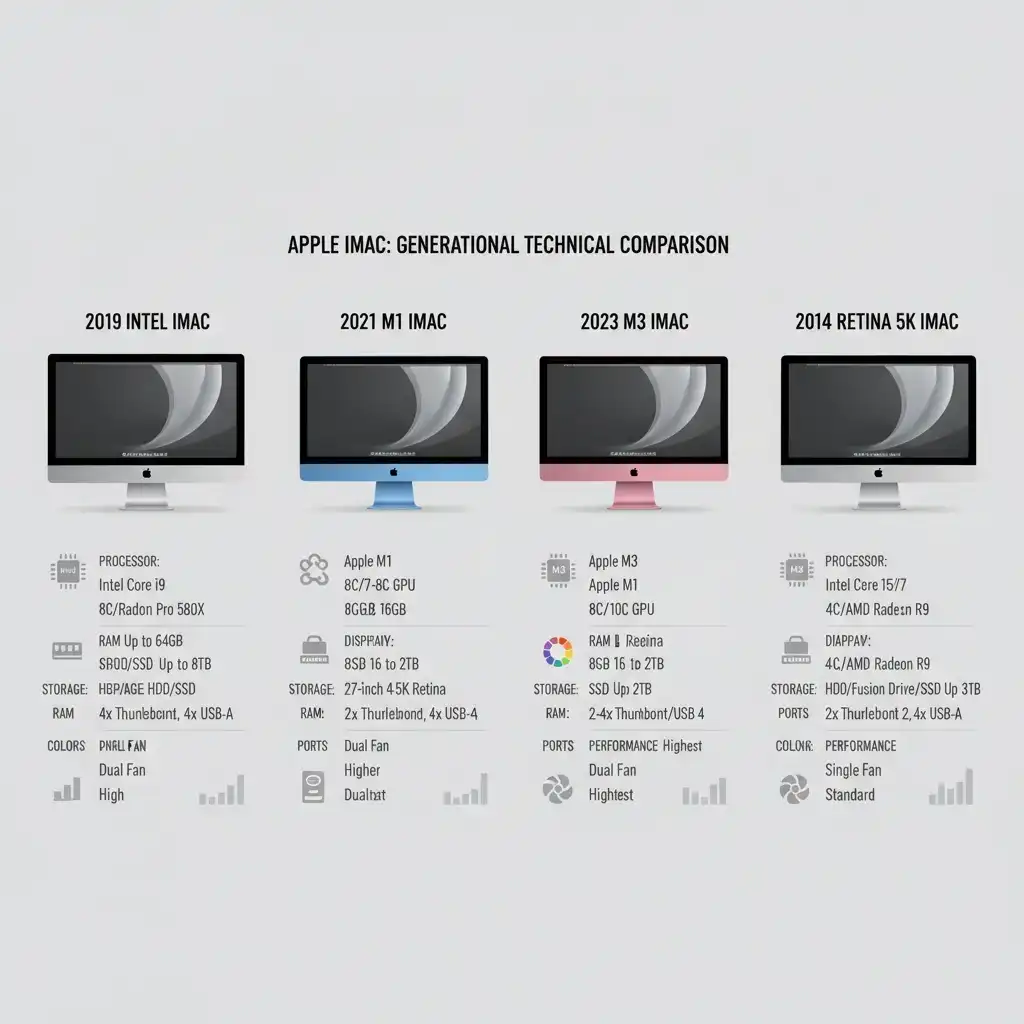
تفاوتهای فنی مدلهای مختلف iMac
برای اینکه بهتر بتونید مشکل خودتون رو تشخیص بدید، باید تفاوتهای فنی مدلهای مختلف iMac رو بشناسید:
نسلهای Intel (2015-2020)
این مدلها معمولاً گرمای بیشتری تولید میکنن و سیستم خنککننده پیچیدهتری دارن. معمولاً شامل دو فن (یا بیشتر در مدلهای Pro) و هیت سینکهای بزرگ هستن. مشکلات حرارتی در این مدلها شایعتره.
iMac M1 (2021)
این مدل با معماری ARM اپل، گرمای خیلی کمتری تولید میکنه. طراحی نازکتر و سیستم خنککننده سادهتری داره. مشکلات فن در این مدل نسبتاً نادره اما اگر پیش بیاد، معمولاً به دلیل گرد و غبار یا نقص سختافزاریه.
iMac Pro
این مدل حرفهای با سیستم خنککننده پیشرفتهای مجهز شده که شامل فنهای بزرگتر و هیت سینکهای مسی هست. برخی مدلها حتی از خنککننده مایع استفاده میکنن. تعمیر این مدل حتماً باید توسط متخصصین انجام بشه.
جمعبندی
مشکل صدای فن بلند در iMac یک موضوع شایع ولی قابل حله. با شناخت دلایل اصلی این مشکل، میتونید راهحل مناسب رو انتخاب کنید. از تمیز کردن ساده گرد و غبار گرفته تا تعویض کامل فن، هر کدوم بسته به شرایط دستگاه شما میتونه موثر واقع بشه.
یادتون باشه که نگهداری منظم و استفاده صحیح از دستگاه، بهترین راه برای جلوگیری از بروز مشکلات آیندست. اگر هر کدوم از این مشکلات رو تجربه میکنید و حل اونها از عهده شما خارجه، تیم متخصص اسمارت سرویس آماده ارائه خدمات تعویض فن کامپیوتر iMac با بالاترین کیفیت و ضمانت کامله.
📱 آیا ارزش دارد آیفون ۱۶ را تعمیر کنیم یا گوشی جدید بخریم؟ 💯