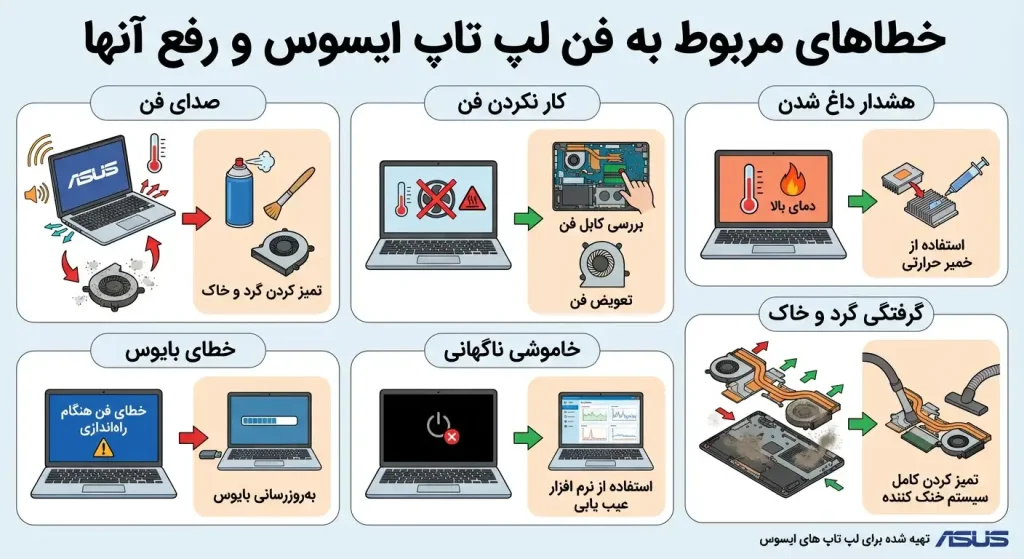
صدای وزوز مداوم و آزاردهنده از لپتاپتان میآید؟ یا شاید متوجه شدهاید که دستگاهتان بیش از حد داغ میکند و عملکرد آن کند شده است؟ اینها همگی میتوانند زنگ خطری برای وجود مشکل در فن لپ تاپ ایسوس شما باشند. فن، قلب سیستم خنککننده لپتاپ شماست و وظیفه حیاتی آن، دفع گرمای تولید شده توسط پردازنده (CPU) و کارت گرافیک (GPU) است. نادیده گرفتن مشکلات فن نه تنها باعث کاهش عملکرد و عمر مفید دستگاه میشود، بلکه میتواند به قطعات حیاتی و گرانقیمت لپتاپ شما آسیبهای جبرانناپذیری وارد کند.
اما نگران نباشید! در این راهنمای جامع از اسمارت سرویس، به شما نشان خواهیم داد که چگونه مشکلات رایج مربوط به فن لپتاپ ایسوس خود را شناسایی و در بسیاری از موارد، خودتان برطرف کنید. با ما همراه باشید تا آرامش و عملکرد بهینه را به لپتاپ خود بازگردانید.
چرا فن لپ تاپ ایسوس شما به مشکل خورده است؟
قبل از اینکه سراغ راهحلها برویم، بهتر است دلایل اصلی بروز مشکل برای فن را بشناسیم. مشکلات فن معمولاً به سه دسته اصلی تقسیم میشوند: مشکلات فیزیکی، نرمافزاری و فرسودگی قطعه.
- گرد و غبار، دشمن شماره یک: با گذشت زمان، گرد و غبار، مو و پرز از طریق منافذ وارد دستگاه شده و روی پرههای فن و هیتسینک (قطعه فلزی دفع حرارت) جمع میشوند. این انباشتگی مانع از گردش صحیح هوا و خنکسازی مؤثر میشود.
- مشکلات نرمافزاری: گاهی اوقات، مشکل از سختافزار نیست. اجرای برنامههای سنگین، بدافزارها، یا حتی تنظیمات نادرست در سیستمعامل و بایوس (BIOS) میتواند باعث کارکرد مداوم و پرفشار فن شود.
- فرسودگی و خرابی سختافزاری: مانند هر قطعه مکانیکی دیگری، فن لپتاپ نیز عمر مفیدی دارد. ممکن است موتور فن ضعیف شده، بلبرینگهای آن خشک شده یا پرههای آن شکسته باشند.
نشانههای یک فن معیوب در لپ تاپ ایسوس
چطور بفهمیم که فن لپتاپ ما واقعاً مشکل دارد؟ به این علائم توجه کنید:
- صداهای غیرعادی: شنیدن صدای وزوز بلند، ساییدگی، تق تق یا هر صدای نامتعارفی از محل خروجی هوای لپتاپ.
- داغ شدن بیش از حد: بدنه لپتاپ، به خصوص در قسمت زیرین و نزدیک کیبورد، به شدت داغ میشود، حتی زمانی که کار سنگینی با آن انجام نمیدهید.
- خاموش شدن ناگهانی: برای محافظت از قطعات، لپتاپ در صورت رسیدن به دمای بحرانی، به طور خودکار خاموش میشود.
- کاهش عملکرد و سرعت: وقتی پردازنده داغ میکند، برای جلوگیری از آسیب، سرعت خود را به طور خودکار کاهش میدهد (پدیدهای به نام Thermal Throttling).
- پیام خطا هنگام بوت شدن: برخی لپتاپهای ایسوس در صورت شناسایی نشدن یا خرابی فن، هنگام روشن شدن پیام خطای “CPU Fan Error” نمایش میدهند.
چرا فن لپ تاپ ایسوس صدا میده؟
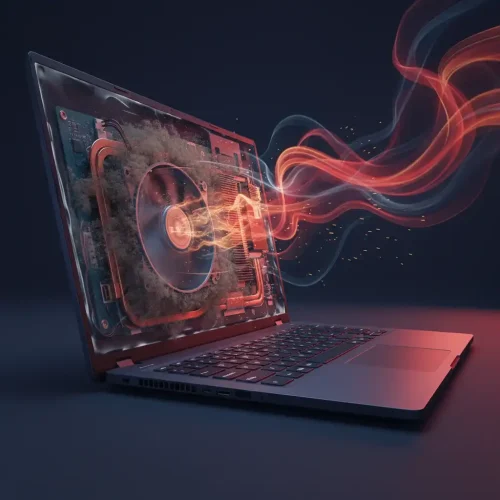
این سوال یکی از پرتکرارترین شکایات کاربران است. صدای بلند و غیرعادی فن لپ تاپ ایسوس معمولاً به دلیل تجمع گرد و غبار روی پرهها و برهم خوردن تعادل آن است. وقتی پرهها سنگین و نامتوازن میشوند، با سرعت بالا شروع به لرزیدن و تولید صدا میکنند. دلیل دیگر میتواند فرسودگی بلبرینگهای داخل موتور فن باشد که باعث ایجاد صدای ساییدگی یا خرخر میشود. در موارد نادر، ممکن است یک جسم خارجی کوچک وارد محفظه فن شده و با پرهها برخورد کند.
عیبیابی اولیه: قدمهایی که خودتان میتوانید بردارید
قبل از اینکه لپتاپ خود را باز کنید یا به یک مرکز خدمات تعمیر لپ تاپ مراجعه کنید، این مراحل ساده را امتحان کنید:
- محیط کار را بررسی کنید: مطمئن شوید که لپتاپ را روی سطح صاف و سخت قرار دادهاید. استفاده از لپتاپ روی فرش، پتو یا پا باعث مسدود شدن منافذ ورودی هوا میشود.
- برنامههای پرمصرف را ببندید: از طریق Task Manager (Ctrl+Shift+Esc) بررسی کنید که چه برنامههایی بیشترین بار را روی CPU و GPU شما وارد میکنند و در صورت عدم نیاز، آنها را ببندید.
- بایوس و درایورها را بهروزرسانی کنید: به وبسایت رسمی ایسوس مراجعه کرده و آخرین نسخه بایوس و درایورهای مربوط به مدیریت انرژی و چیپست را برای مدل لپتاپ خود دانلود و نصب کنید. این کار اغلب الگوهای کنترل فن را بهینه میکند.
تعمیر فوری لپ تاپ در نمایندگی اسمارت سرویس
افزایش دور فن لپ تاپ ایسوس: راهکارها و هشدارها
برخی کاربران برای مقابله با گرما، به دنبال راهی برای افزایش دور فن لپ تاپ ایسوس خود هستند. این کار از طریق نرمافزارهای جانبی مانند SpeedFan یا گاهی از طریق نرمافزارهای اختصاصی خود ایسوس (مانند MyASUS یا Armoury Crate) امکانپذیر است. اما مراقب باشید! کارکردن مداوم فن با حداکثر سرعت، عمر مفید آن را به شدت کاهش میدهد و مصرف باتری را نیز بالا میبرد. این راهکار تنها یک درمان موقت است و مشکل اصلی (که معمولاً گرفتگی سیستم خنککننده است) را حل نمیکند. افزایش دستی سرعت فن باید آخرین گزینه شما باشد.
تمیز کردن فن لپ تاپ ایسوس: راهنمای گام به گام (روش ایمن)
سرویس و تمیز کردن دورهای، بهترین راه برای سالم نگه داشتن فن و کل سیستم خنککننده است. برای یک تمیزکاری سطحی و ایمن:
- لپتاپ را کاملاً خاموش کرده و از برق بکشید.
- با استفاده از یک اسپری هوای فشرده (Air Duster)، با زاویه و از فاصله مناسب، به داخل دریچههای خروجی هوا باد بگیرید. این کار را با پالسهای کوتاه انجام دهید تا گرد و غبار فشرده نشود.
- هشدار: هرگز نازل اسپری را به پرههای فن نچسبانید و با فشار زیاد باد نگیرید، زیرا چرخش سریع فن در حالت خاموش میتواند به موتور آن آسیب بزند یا الکتریسیته ساکن تولید کند.
برای تمیزکاری عمیق، نیاز به باز کردن قاب پشتی لپتاپ است. اگر با این کار آشنایی ندارید، توصیه اکید میکنیم که این کار را به متخصص بسپارید، زیرا باز کردن نادرست دستگاه میتواند به کابلهای فلت حساس، خارهای پلاستیکی و سایر قطعات آسیب بزند. کارشناسان ما در اسمارت سرویس با ابزارهای تخصصی و تجربه بالا، آماده ارائه خدمات سرویس کامل لپتاپ شما هستند.
جدول عیبیابی سریع خطاهای فن
| مشکل مشاهده شده | علت احتمالی | راه حل پیشنهادی |
|---|---|---|
| صدای وزوز یا لرزش بلند | تجمع گرد و غبار و عدم تعادل پرهها | تمیز کردن فن با اسپری هوا (روش ایمن) یا سرویس تخصصی |
| فن کار میکند اما لپتاپ داغ است | گرفتگی شدید هیتسینک، خشک شدن خمیر سیلیکون | نیاز به باز کردن دستگاه، تمیز کردن کامل هیتسینک و تعویض خمیر سیلیکون |
| فن اصلاً کار نمیکند یا پیام خطا میدهد | قطعی کابل فن، سوختن موتور فن | بررسی اتصال کابل (نیاز به باز کردن)، در صورت خرابی، تعویض کامل فن لپ تاپ ایسوس |
چه زمانی باید تعمیر فن لپ تاپ ایسوس را به متخصص بسپارید؟
اگر با انجام مراحل بالا مشکلتان حل نشد، یا اگر با موارد زیر روبرو هستید، وقت آن است که از یک متخصص کمک بگیرید:
- پس از تمیز کردن سطحی، همچنان لپتاپ داغ میکند یا صدای غیرعادی دارد.
- فن به هیچ وجه نمیچرخد و لپتاپ به سرعت خاموش میشود.
- برای باز کردن لپتاپ خود و انجام سرویس کامل، دانش یا ابزار لازم را ندارید.
- نیاز به تعویض کامل مجموعه فن دارید.
در این شرایط، دستکاری بیشتر میتواند آسیبهای جدیتری به مادربورد یا سایر قطعات وارد کند. تیم تعمیرات تخصصی لپ تاپ ایسوس در اسمارت سرویس، با دو دهه تجربه، آماده است تا با تشخیص دقیق و استفاده از قطعات اصلی، مشکل دستگاه شما را به صورت اصولی و با گارانتی معتبر برطرف کند.
جمعبندی و کلام آخر
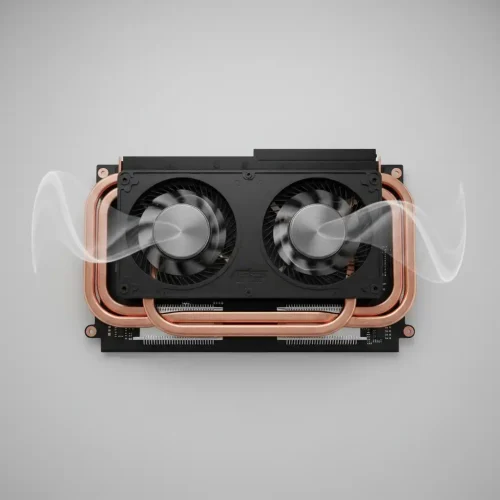
فن لپ تاپ ایسوس شما یک قطعه حیاتی برای سلامت و عملکرد دستگاه است. صداهای اضافی و گرمای بیش از حد را هرگز نادیده نگیرید. با انجام سرویسهای دورهای و رعایت نکاتی که در این مقاله ذکر شد، میتوانید عمر لپتاپ خود را افزایش داده و از هزینههای سنگین تعمیرات در آینده جلوگیری کنید. به یاد داشته باشید که راهحلهای سادهای مانند تمیز نگه داشتن محیط و بهروزرسانی نرمافزاری میتوانند تفاوت بزرگی ایجاد کنند.
اگر مشکل دستگاه شما پیچیدهتر از یک تمیزکاری ساده است و نیاز به بررسی تخصصی دارد، روی تخصص و تجربه ما در “اسمارت سرویس” حساب کنید. ما به عنوان مرکز معتمد تعمیرات انواع دستگاههای الکترونیک، از جمله لپتاپ و عیب یابی و تعمیرات موبایل، این اطمینان را به شما میدهیم که دستگاه شما با بهترین کیفیت و در سریعترین زمان ممکن تعمیر خواهد شد. برای دریافت مشاوره رایگان با کارشناسان ما و ثبت درخواست تعمیرات، همین امروز با ما تماس بگیرید.
سوالات متداول (FAQ)
۱. آیا طبیعی است که فن لپ تاپ ایسوس من همیشه کار کند؟
در مدلهای جدیدتر و باریکتر، ممکن است فن با دور پایین به طور مداوم کار کند تا دما را در سطح مطلوبی نگه دارد. اما اگر فن دائماً با دور بالا و صدای زیاد کار میکند، نشاندهنده وجود مشکل یا بار پردازشی سنگین است.
۲. هر چند وقت یکبار باید فن لپتاپ را تمیز کنم؟
این موضوع به محیط استفاده شما بستگی دارد. به طور کلی، توصیه میشود هر ۶ ماه تا ۱ سال یکبار، سیستم خنککننده لپتاپ توسط متخصص سرویس و تمیزکاری شود. اگر در محیط پر گرد و غباری زندگی میکنید، این بازه زمانی باید کوتاهتر شود.
۳. آیا میتوانم از هر نوع فنی برای جایگزینی فن خراب لپتاپ ایسوسم استفاده کنم؟
خیر، هر مدل لپتاپ ایسوس، فن مخصوص به خود را دارد که از نظر ابعاد، شکل، کانکتور برق و توان با دیگر مدلها متفاوت است. استفاده از فن نامناسب میتواند باعث عدم کارکرد صحیح یا حتی آسیب به مادربورد شود. حتماً باید از قطعه دقیقاً سازگار با مدل دستگاه خود استفاده کنید.