
قطعی، خشخش یا ضعیف شدن صدای لپتاپ ایسوس، یکی از کلافهکنندهترین مشکلاتی است که تجربه کاربری شما را مختل میکند. اما آیا هر اختلالی به معنای سوختن بلندگوهاست؟
در این راهنمای جامع از مرکز تعمیرات اسمارت سرویس، صفر تا صد تعمیر اسپیکر لپ تاپ ایسوس را برای شما آماده کردهایم. ما ابتدا یک چکلیست سریع برای عیبیابی نرمافزاری ارائه میدهیم تا شاید مشکلتان بدون هزینه حل شود. سپس نشانههای خرابی سختافزاری، خطرات استفاده از قطعات فیک برای مادربرد و جدول شفاف هزینهها را بررسی میکنیم.
اگر میخواهید صدای شفاف لپتاپ خود را با اطمینان بازیابی کنید، این مقاله تمام اطلاعات لازم را به شما میدهد.
رایجترین نشانههای خرابی اسپیکر لپ تاپ ایسوس
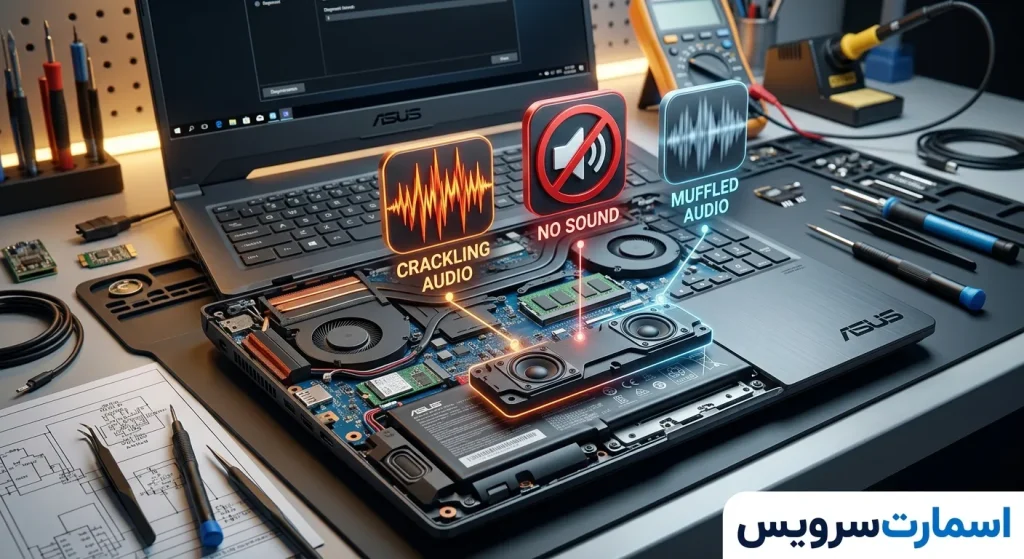
پیش از آنکه برای تعمیر اسپیکر لپ تاپ ایسوس خود دست به آچار شوید، باید بتوانید نشانههای خرابی را بهدرستی تشخیص دهید. این علائم معمولاً خود را به سه شکل عمده نشان میدهند:
صدای خشخش یا نویز آزاردهنده
شنیدن صدای خشخش، وزوز یا تقتق هنگام پخش موسیقی یا ویدیو، یکی از بارزترین و رویاعصابترین علائم آسیب دیدن اسپیکر است. این مشکل در بخش سختافزار معمولاً زمانی رخ میدهد که غشای داخلی (دیافراگم) بلندگو پاره شده باشد یا گرد و غبار و رطوبت به داخل محفظه آن نفوذ کرده باشد. البته فراموش نکنید که گاهی آپدیت نبودن درایورها نیز تداخلات نویزدار مشابهی ایجاد میکنند که باید بررسی شوند.
قطع شدن کامل صدا از بلندگوها
اگر هیچ صدایی از لپتاپ شما خارج نمیشود اما بهمحض اتصال هدفون یا اسپیکر بلوتوثی صدا را با کیفیت عالی میشنوید، پیش از اقدام برای تعمیر اسپیکر لپ تاپ ایسوس باید بدانید که انگشت اتهام مستقیماً به سمت اسپیکرهای داخلی میرود. این قطعی ناگهانی میتواند ناشی از سوختن سیمپیچ بلندگو، قطعی کابلهای اتصال روی مادربرد در اثر ضربه، یا حتی یک باگ ساده در تنظیمات خروجی (Playback Devices) ویندوز باشد.
ضعیف شدن غیرطبیعی و افت کیفیت صدا
گاهی اوقات صدا کاملا قطع نمیشود، اما حجم آن بهشدت افت کرده یا کیفیت سابق را ندارد؛ مثلا صدا خفه، بیشازحد بم یا اصطلاحاً «تو دماغی» به گوش میرسد. این نشانه معمولاً خبر از نیمسوز شدن اسپیکر یا فرسودگی قطعات داخلی آن بر اثر استفاده طولانیمدت با ولوم ۱۰۰٪ میدهد.
بهطور خلاصه، هرگونه افت کیفیت، کاهش غیرمنطقی ولوم یا بروز نویزهای غیرعادی، زنگ خطری جدی برای سیستم صوتی سیستم شماست. شناخت دقیق این سه نشانه کلیدی به شما کمک میکند تا در گام بعدی تعمیر اسپیکر لپ تاپ ایسوس، با دید بازتری مشکلات نرمافزاری را از خرابیهای فیزیکی تفکیک کرده و بهترین و کمهزینهترین راهکار را برای تعمیر انتخاب کنید.
علاوه بر رفع مشکلات صوتی، اگر بدنه دستگاه شما دچار ترکخوردگی یا شکستگی شده است، برای جلوگیری از آسیب به قطعات داخلی حتماً به صفحه تخصصی تعمیر قاب لپ تاپ ایسوس مراجعه کنید.

قدم اول: عیبیابی نرمافزاری پیش از تعمیر سختافزاری اسپیکر لپ تاپ ایسوس
همانطور که پیشتر اشاره کردیم، همیشه نیازی به باز کردن قاب دستگاه و دست به آچار شدن نیست. در بسیاری از موارد که مشتریان برای تعمیر اسپیکر لپ تاپ ایسوس به مراکز تعمیراتی مراجعه میکنند، مشکل صرفاً ریشه نرمافزاری دارد.
۱. بررسی تنظیمات خروجی صدا (Playback Devices)
گاهی اوقات ویندوز به صورت خودکار خروجی صدا را روی دستگاه دیگری (مثل مانیتور متصل با کابل HDMI یا یک هندزفری بلوتوثی که در اتاق دیگر روشن مانده) تنظیم میکند. برای بررسی این موضوع:
- روی آیکون بلندگو در گوشه پایین سمت راست نوار وظیفه (Taskbar) کلیک راست کنید.
- گزینه Sound settings را انتخاب کنید.
- در بخش Choose your output device، مطمئن شوید که اسپیکرهای داخلی لپتاپ (معمولاً با نام Realtek High Definition Audio یا Speakers) انتخاب شده باشند.
- همچنین بررسی کنید که ولوم صدا روی صفر نباشد یا سیستم در حالت Mute (بیصدا) قرار نگرفته باشد.
۲. بهروزرسانی و نصب مجدد درایور کارت صدا
پیش از آنکه به فکر تعمیر اسپیکر لپ تاپ ایسوس بیفتید، باید بدانید که اصلیترین مقصر نرمافزاری در قطع شدن صدا، تداخل یا منقضی شدن درایور کارت صدا پس از آپدیتهای ویندوز است. برای رفع این مشکل پیش از مراجعه به مرکز تعمیرات، باید به سراغ Device Manager بروید:
- عبارت Device Manager را در منوی استارت جستجو و باز کنید.
- بخش Sound, video and game controllers را پیدا کرده و آن را باز کنید.
- روی درایور صدای خود (مثلاً Realtek Audio) کلیک راست کرده و گزینه Update driver را بزنید.
- اگر آپدیت مشکل را حل نکرد، مجدداً کلیک راست کرده و Uninstall device را انتخاب کنید. سپس لپتاپ را ریاستارت کنید تا ویندوز به طور خودکار نسخه سالم درایور را مجدداً نصب کند.
۳. استفاده از جادوی Windows Audio Troubleshooter
اگر تنظیمات و درایورها بیتقصیر بودند، اجازه دهید خود ویندوز برای پیدا کردن مشکل دست به کار شود. مایکروسافت ابزار هوشمندی برای عیبیابی خودکار صدا طراحی کرده است. در تنظیمات ویندوز به مسیر System > Sound > Troubleshoot بروید. این ابزار سیستم شما را اسکن کرده و سرویسهای متوقف شدهی مرتبط با صدا (مانند Windows Audio Services) را ریاستارت میکند.
جدول چکلیست سریع عیبیابی نرمافزاری
| اقدام مورد نیاز | هدف از انجام این کار | زمان تقریبی |
|---|---|---|
| بررسی Output Device | اطمینان از انتخاب درست خروجی صدای لپتاپ ایسوس | ۱ دقیقه |
| آپدیت درایور صدا | رفع باگهای نرمافزاری و تداخلات سیستمعامل | ۵ دقیقه |
| اجرای Troubleshooter | ریاستارت کردن سرویسهای مختل شده صدای ویندوز | ۳ دقیقه |
اگر پس از انجام تمام مراحل بالا همچنان لپتاپ شما سکوت اختیار کرده یا صدای ناهنجاری تولید میکند، حالا با اطمینان ۱۰۰ درصدی میتوان گفت که با یک خرابی فیزیکی مواجه هستید و باید وارد فاز تعمیر اسپیکر لپ تاپ ایسوس سختافزاری شویم.
اگر خرابی اسپیکر شما بر اثر ریختن مایعات اتفاق افتاده است، احتمالاً صفحه کلید دستگاه نیز دچار آسیب شده و پیشنهاد میکنیم خدمات تخصصی تعمیر کیبورد لپ تاپ ایسوس در اسمارت سرویس را نیز بررسی کنید.
آموزش مرحلهبهمرحله تعویض اسپیکر لپ تاپ ایسوس در خانه
اگر دست به آچار هستید و میخواهید برای تعمیر اسپیکر لپ تاپ ایسوس خودتان قهرمان دستگاهتان باشید، این راهنما دقیقاً برای شماست.
توجه داشته باشید که ساختار داخلی مدلهای مختلف ایسوس (مثل سری ROG، ZenBook یا VivoBook) ممکن است کمی متفاوت باشد، اما اصول کلی کار یکسان است. با این حال، اگر در هر مرحله احساس کردید ریسک کار بالاست و ممکن است به سایر قطعات آسیب برسد، دستگاه را با احتیاط ببندید و ادامه کار را به تکنسینهای مجرب مرکز تعمیرات اسمارت سرویس بسپارید.
قدم اول: قطع جریان برق و ایمنسازی دستگاه
لپتاپ را کاملاً خاموش کنید (Shut Down). کابل شارژر را جدا کرده و اگر باتری دستگاه شما از نوع جدا شونده (خارجی) است، آن را بیرون بیاورید. اگر باتری داخلی است، در مراحل بعدی باید سوکت آن را از مادربرد جدا کنیم.
قدم دوم: باز کردن قاب پشتی (Base Enclosure)
لپتاپ را برگردانید. برای شروع مراحل سختافزاری تعمیر اسپیکر لپ تاپ ایسوس، تمام پیچهای قاب پشتی را با دقت باز کنید. (نکته: طول پیچها ممکن است متفاوت باشد؛ آنها را طوری روی میز بچینید که جای دقیق هرکدام را به خاطر بسپارید). سپس با استفاده از اسپاجر پلاستیکی، درز بین قاب و بدنه را به آرامی باز کنید تا قاب پشتی کاملاً جدا شود.
قدم سوم: قطع کردن کابل باتری داخلی (بسیار مهم)
برای جلوگیری از هرگونه اتصالی (Short Circuit)، به محض باز شدن قاب، سوکت کابل باتری را پیدا کرده و آن را با احتیاط از مادربرد جدا کنید.
قدم چهارم: آزادسازی و تعویض اسپیکرهای معیوب
- مکانیابی: اسپیکرهای لپ تاپ ایسوس معمولاً در گوشههای پایین (سمت چپ و راست) قرار دارند و با یک سیم ظریف به یکدیگر و سپس به مادربرد متصل شدهاند.
- قطع اتصالات: سوکت ۴ پین (یا مشابه) اسپیکر را که به مادربرد متصل است، با ملایمت جدا کنید.
- باز کردن اسپیکرها: برخی اسپیکرها با پیچ در جای خود محکم شدهاند و برخی دیگر روی پینهای لاستیکی ضد ارتعاش قرار دارند. پیچها را باز کرده و ماژول اسپیکر قدیمی را خارج کنید.
- نصب اسپیکر جدید: اسپیکر اورجینال جدید را دقیقاً در همان جایگاه قرار دهید، پیچها یا پینهای لاستیکی را محکم کنید و کابل آن را از مسیر قبلی عبور داده و به سوکت مادربرد متصل کنید.
قدم پنجم: بستن لپتاپ و تست نهایی
کابل باتری را مجدداً وصل کنید. قاب پشتی را در جای خود قرار داده و لبههای آن را فشار دهید تا خارهای پلاستیکی چفت شوند. پیچها را ببندید. لپتاپ را روشن کنید، یک موسیقی باکیفیت پخش کنید و از صدای شفاف اسپیکرهای جدیدتان لذت ببرید!
نکته طلایی اسمارت سرویس: خرید قطعه فیک میتواند به آیسی صدای مادربرد آسیب جدی وارد کند. همواره از اورجینال بودن قطعه مطمئن شوید یا تامین قطعه و تعمیر اسپیکر لپ تاپ ایسوس را به متخصصان اسمارت سرویس بسپارید تا با گارانتی معتبر خیالتان راحت باشد.

تفاوت اسپیکر اورجینال و فیک لپ تاپ ایسوس (چرا کیفیت قطعه حیاتی است؟)
وقتی تصمیم به تعمیر اسپیکر لپ تاپ ایسوس خود میگیرید، بازار پر از قطعات متفرقه و ارزانقیمتی است که شاید در نگاه اول جذاب به نظر برسند. اما استفاده از اسپیکر کپی و فیک، دقیقاً مانند این است که یک بمب ساعتی را درون لپتاپ ایسوس خود کار بگذارید! در مرکز تعمیرات اسمارت سرویس، ما بارها با دستگاههایی مواجه شدهایم که به دلیل استفاده از قطعات تقلبی، دچار آسیبهای جدی در بخشهای دیگر شدهاند.
در ادامه، تفاوتهای کلیدی این دو نوع قطعه را بررسی میکنیم تا با چشمانی باز تصمیم بگیرید:
- کیفیت و تفکیک صدا: اسپیکر اورجینال صدایی شفاف و بیس نرم دارد؛ اما نمونه فیک در ولوم بالا دچار خشخش و افت کیفیت میشود.
- طول عمر و دوام: قطعات اصلی سالها مقاومت میکنند، در حالی که دیافراگم اسپیکرهای تقلبی معمولاً کمتر از ۶ ماه پاره میشود.
- جلوگیری از آسیب به مادربرد: اسپیکرهای فیک به دلیل ولتاژ و مقاومت غیراستاندارد، میتوانند باعث اتصالی و سوختن آیسی صدای لپتاپ شما شوند.
دقیقاً به دلیل همین حساسیتهاست که ما در مرکز تعمیرات تخصصی اسمارت سرویس، خط قرمز خود را روی استفاده از قطعات تقلبی کشیدهایم. تمامی اسپیکرهای استفاده شده برای تعمیر اسپیکر لپ تاپ ایسوس در مجموعه ما، کاملاً اورجینال بوده و همراه با گارانتی معتبر و تست سلامت به شما تحویل داده میشوند.
مرکز تعمیرات اسمارت سرویس با سالها تجربه به عنوان نمایندگی تعمیرات تخصصی لپ تاپ با قطعات اصلی ، تمامی خدمات عیبیابی و تعویض اسپیکر ایسوس را با گارانتی معتبر، مهلت تست و شفافیت کامل مالی به شما عزیزان ارائه میدهد.
هزینه تعویض و تعمیر اسپیکر لپ تاپ ایسوس
یکی از اولین سؤالاتی که پس از قطع شدن یا خشخش کردن صدای لپتاپ مطرح میشود، هزینه تعمیرات آن است.هزینه نهایی تعمیر اسپیکر لپ تاپ ایسوس به عوامل مختلفی از جمله مدل دستگاه (سریهای گیمینگ، زنبوک یا ویووبوک)، نوع خرابی (نرمافزاری یا سختافزاری) و نیاز به تعویض قطعه بستگی دارد.
در جدول زیر، برآورد کلی از ساختار هزینههای تعمیر اسپیکر را برای شما آماده کردهایم:
| نوع خدمات و خرابی اسپیکر | توضیحات و وضعیت هزینه |
|---|---|
| عیبیابی و سرویس نرمافزاری | رفع مشکلات درایور و تنظیمات ویندوز (کمترین هزینه / بسیار مقرونبهصرفه) |
| تعویض اسپیکر سری VivoBook و لپتاپهای اقتصادی | تعویض با قطعه اورجینال متناسب با مدل (هزینه متوسط) |
| تعویض اسپیکر سری ROG، TUF و ZenBook | قطعات آکوستیک چندگانه و باکیفیت بالا (هزینه بالاتر به دلیل ساختار پیچیده قطعه) |
| تعمیر و رفع اتصالی مادربرد (Audio IC) | در صورت سوختگی آیسی صدا به دلیل نوسان یا آبخوردگی (نیازمند کارشناسی دقیق و تست ولتاژ) |
| سرویس و نظافت فیزیکی بلندگوها | رفع گرد و غبار و پرز بدون نیاز به تعویض قطعه (هزینه جزئی) |
استفاده از قطعات فیک ممکن است در نگاه اول هزینه شما را کاهش دهد، اما به دلیل مقاومت غیراستاندارد، میتواند باعث سوختن آیسی صدای مادربرد شود که هزینههای بسیار سنگینتری به همراه دارد.
برای مشاهده تصاویر دقیقتر از نحوه قرارگیری قطعات سختافزاری مدلهای مختلف ایسوس، میتوانید به پایگاه داده جهانی iFixit مراجعه کنید.
سخن پایانی؛ بازگشت کیفیت صدای اورجینال به لپتاپ ایسوس شما
خرابی اسپیکر لپتاپ ایسوس، چه به شکل قطع کامل صدا و چه به صورت خشخش و افت کیفیت، تجربهای کلافهکننده است و میتواند لذت تماشای فیلم، گوش دادن به موسیقی یا حتی حضور در جلسات آنلاین را از بین ببرد. همانطور که در این مقاله تعمیر اسپیکر لپ تاپ ایسوس بررسی کردیم، رفع این مشکل گاهی با یک بررسی نرمافزاری ساده حل میشود و گاهی نیازمند تعویض سختافزاری بلندگوهاست.
ما در مرکز تخصصی اسمارت سرویس، با بهرهگیری از تکنسینهای مجرب، ارائه هزینههای شفاف و تضمین استفاده از قطعات کاملاً اورجینال، در کنار شما هستیم تا صدای شفاف و باکیفیت روز اول را به لپتاپ ایسوس شما برگردانیم.
پرسش و پاسخ کاربران
سؤال خود را درباره این مطلب و تعمیر دستگاه مطرح کنید.
سؤالی دارید؟ بپرسید