خانه / مجله / راهنمای جامع تعمیر هارد لپ تاپ ایسوس (بازیابی اطلاعات + ارتقا به SSD)
مجله
راهنمای جامع تعمیر هارد لپ تاپ ایسوس (بازیابی اطلاعات + ارتقا به SSD)
1405/3/25
تصور کنید در میانه یک پروژه کاری مهم هستید که ناگهان لپتاپ ایسوس شما بهشدت کند میشود، سیستم فریز میکند یا بدتر از آن، پس از ریاستارت با صفحه سیاه و خطای ترسناک برخورد میکنید و ویندوز بالا نمیآید! در این لحظه پرالتهاب، چیزی که بیشتر از خود دستگاه اهمیت پیدا میکند، اطلاعات حیاتی، فایلهای کاری و عکسهای شخصی شماست.
اما نفس عمیق بکشید؛ اگر زود اقدام کنید جای نگرانی نیست. در این راهنما، صفر تا صد تعمیر هارد لپ تاپ ایسوس را بررسی میکنیم و نشان میدهیم چگونه تکنسینهای مجرب مرکز تعمیرات اسمارت سرویس با حفظ امنیت کامل اطلاعات شما، جان دوبارهای به لپتاپتان میبخشند.
هارد دیسکها معمولاً پیش از اینکه به طور کامل از کار بیفتند و اطلاعات شما را به خطر بیندازند، سیگنالهای هشداری برایتان ارسال میکنند. اگر این علائم را بشناسید، میتوانید پیش از بروز فاجعه برای تعمیر هارد لپ تاپ ایسوس یا بکاپگیری از اطلاعات خود اقدام کنید. در ادامه، ۳ نشانه اصلی خرابی هارد را بررسی میکنیم:
شنیدن صداهای غیرعادی (تقتق، کلیک یا خرخر در هاردهای HDD)
اگر لپتاپ ایسوس شما هنوز از هاردهای مکانیکی قدیمی (HDD) استفاده میکند، این قطعه دارای بخشهای متحرک فیزیکی است. اگر هنگام کار با سیستم صداهایی شبیه به «کلیک»، «تقتق ممتد» یا «خرخر» میشنوید، این یک زنگ خطر جدی است. این صداها نشاندهنده آسیب فیزیکی به هد خواندن/نوشتن یا موتور هارد هستند. در این شرایط، هر یک ثانیه روشن ماندن لپتاپ میتواند شانس بازیابی اطلاعات شما را کاهش دهد.
کند شدن شدید سیستم، فریز شدن ویندوز و افت سرعت رایت
آیا باز کردن یک پوشه ساده چند دقیقه طول میکشد؟ یا هنگام کپی کردن یک فایل کمحجم، سرعت انتقال به شدت افت میکند و سیستم کاملاً فریز (هنگ) میشود؟
در حالی که کندی سیستم میتواند دلایل نرمافزاری داشته باشد، اما اگر با نصب مجدد ویندوز مشکل حل نشد، به احتمال بسیار زیاد با پدیده «بد سکتور» (Bad Sector) در هارد دیسک یا فرسودگی سلولهای حافظه در هاردهای SSD مواجه هستید؛ در چنین شرایطی است که برای جلوگیری از نابودی کامل اطلاعات، باید در سریعترین زمان ممکن برای تعمیر هارد لپ تاپ ایسوس خود اقدام کنید.
مرکز تعمیرات اسمارت سرویس با سالها تجربه به عنوان نمایندگی تعمیرات تخصصی لپ تاپ با قطعات اصلی ، تمامی خدمات عیبیابی و تعویض اسپیکر ایسوس را با گارانتی معتبر، مهلت تست و شفافیت کامل مالی به شما عزیزان ارائه میدهد.
ارورهای صفحه آبی مرگ (BSOD) و خطای No Bootable Device
یکی از دلهرهآورترین نشانهها، مواجهه با صفحه آبی مرگ (Blue Screen of Death) به صورت مکرر است. بدتر از آن، زمانی است که لپتاپ را روشن میکنید و به جای لوگوی ویندوز، با پیام سیاه رنگی مثل “No Bootable Device” یا “Insert Boot Media” روبرو میشوید. این خطاها مستقیماً به این معناست که مادربرد لپتاپ دیگر نمیتواند هارد شما را شناسایی کند یا فایلهای حیاتی بوت ویندوز روی سکتورهای خراب هارد از بین رفتهاند.
مشاهده حتی یکی از این علائم کافی است تا بدانید سلامت هارد لپتاپ شما در لبه پرتگاه قرار دارد. در این مواقع، بهترین و ایمنترین کار این است که بلافاصله دستگاه را خاموش کرده و پیش از دستکاریهای نرمافزاری که ممکن است به قیمت پاک شدن دائمی فایلهایتان تمام شود، برای عیبیابی دقیق و تعمیر هارد لپ تاپ ایسوس با کارشناسان مرکز اسمارت سرویس تماس بگیرید.
اولین اقدام اورژانسی هنگام خرابی هارد چیست؟ (جلوگیری از حذف اطلاعات)
وقتی نشانههای خرابی هارد دیسک یا SSD را مشاهده کردید، زمان طلایی شما برای نجات اطلاعات آغاز میشود. در این شرایط بحرانی، کوچکترین اشتباه میتواند به قیمت از دست رفتن همیشگی فایلهای شخصی یا کاری شما تمام شود. لطفاً خونسردی خود را حفظ کنید و بلافاصله این اقدامات اورژانسی را انجام دهید:
خاموش کردن فوری لپتاپ (Shut Down): به محض شنیدن صدای غیرعادی (مثل تقتق) یا گیر کردن مکرر سیستم، لپتاپ را خاموش کنید. هر یک دقیقه کارکرد اضافه، فشار فیزیکی یا منطقی بیشتری به هارد وارد کرده و سکتورهای بیشتری را نابود میکند.
پرهیز از نرمافزارهای ریکاوری رایگان (Data Recovery): نصب و اجرای این نرمافزارها روی هاردی که در حال مرگ است، دقیقاً مثل دویدن روی پای شکسته است! این کار فشار مضاعفی به هد یا سلولهای حافظه وارد میکند و شانس استخراج اطلاعات را به صفر میرساند.
اجرا نکردن دستورات CHKDSK یا Defragment: این ابزارهای پیشفرض ویندوز صرفاً برای هاردهای سالم طراحی شدهاند. اجرای آنها روی هاردی که مشکل سختافزاری دارد، تیر خلاص را به دیتای شما میزند.
جلوگیری از تکان خوردن و ضربه: لپتاپ را خاموش کرده و در ثابتترین حالت ممکن قرار دهید. قطعات مکانیکی هاردهای قدیمی (HDD) در زمان خرابی، بهشدت در برابر کوچکترین تکانها آسیبپذیر میشوند.
ارتباط با مرکز تخصصی: به هیچوجه لپتاپ را باز نکنید. بهترین کار این است که سریعاً برای مشاوره و تعمیر هارد لپ تاپ ایسوس با متخصصان ما در «اسمارت سرویس» تماس بگیرید تا پیش از هر چیز، امنیت و استخراج اطلاعات حیاتی شما تضمین شود.
بهطور خلاصه، بهترین اقدام اورژانسی هنگام خرابی هارد لپتاپ ایسوس، خاموش کردن فوری دستگاه است. هرگونه تلاش خودسرانه برای تعمیر هارد لپ تاپ ایسوس میتواند اطلاعاتتان را برای همیشه نابود کند.
: برای بررسی دقیقتر، سرویسهای دورهای و رفع تخصصی هرگونه خرابی سختافزاری یا نرمافزاری، میتوانید از خدمات نمایندگی تعمیرات لپ تاپ ایسوس ASUS استفاده کنید.
آیا هارد لپ تاپ ایسوس قابل تعمیر است یا حتماً باید تعویض شود؟
پاسخ به این سوال تعمیر هارد لپ تاپ ایسوس یا تعویض؟ مستقیماً به نوع خرابی و معماری هارد (HDD یا SSD) لپتاپ ایسوس شما بستگی دارد! اگر با مشکلات نرمافزاری، خطاهای فریمور یا بدسکتورهای منطقی روبهرو باشید، مهندسان ما در اسمارت سرویس با تجهیزات پیشرفته آزمایشگاهی آن را کاملاً ترمیم میکنند.
اما اگر هارد مکانیکی دچار آسیب فیزیکی (مانند صدای کلیک ممتد و خرابی هد) شده باشد یا تراشههای حافظه SSD سوخته باشند، تعمیر هارد لپ تاپ ایسوس به صورت فیزیکیِ قطعه، ناپایدار و بسیار پرخطر است. در این شرایط بحرانی، اولویت ما ریکاوری اطلاعات حیاتی شماست. سپس برای جلوگیری از نابودی مجدد دادهها، حتماً باید هارد معیوب را با قطعات اصلی و دارای گارانتی تعویض کنید.
اگر گوشی هوشمند شما با مشکل سختافزاری یا نرمافزاری مواجه شده و زمان برایتان اهمیت زیادی دارد، پیشنهاد میکنیم خدمات عیبیابی و سرویس دستگاه خود را به نمایندگی مجاز تعمیرات فوری موبایل بسپارید.
برآورد هزینه تعمیر و تعویض هارد لپ تاپ ایسوس (سال ۲۰۲۵)
یکی از پرتکرارترین سؤالات میزان هزینه تعمیر هارد لپتاپ ایسوس است. باید در نظر داشته باشید که این هزینه یک عدد ثابت نیست و به عوامل مختلفی مانند نوع حافظه (HDD یا SSD)، ظرفیت مورد نیاز، میزان آسیبدیدگی قطعه و مهمتر از همه، نیاز یا عدم نیاز به ریکاوری اطلاعات بستگی دارد.
ما در همیشه تلاش میکنیم تا با بررسی دقیق دستگاه، اقتصادیترین و مطمئنترین راهکار را با استفاده از قطعات کاملاً اورجینال به شما پیشنهاد دهیم. در جدول زیر، برآورد حدودی هزینههای مرتبط با خدمات هارد در سال ۲۰۲۵ آورده شده است:
ردیف
نوع خدمات (تعمیر/تعویض/ریکاوری)
هزینه حدودی (تومان)
توضیحات تکمیلی
۱
عیبیابی اولیه و تست سلامت هارد
000 (رایگان)
در صورت انجام تعمیر هارد لپ تاپ ایسوس ، عیبیابی رایگان است.
۲
تعویض هارد مکانیکی (HDD) – یک ترابایت
2,500,000 تا 3,500,000
بسته به برند (وسترن، سیگیت و…) و نوسانات بازار.
۳
ارتقا به حافظه SSD (ظرفیت ۵۱۲ گیگابایت)
1,800,000 تا 2,800,000
سرعت بسیار بالاتر؛ شامل مدلهای SATA و NVMe M.2.
۴
ریکاوری اطلاعات (بازیابی نرمافزاری/سختافزاری)
1,000,000 تا 5,000,000
کاملاً وابسته به حجم اطلاعات، نوع خرابی (بدسکتور یا خرابی هد) و زمانبر بودن پروسه.
۵
اجرت تعویض قطعه + نصب ویندوز و درایورها
500,000 تا 800,000
شامل باز و بست اصولی دستگاه، نصب ویندوز اورجینال و برنامههای پایه.
توجه: مبالغ درج شده در جدول بالا حدودی هستند. برای استعلام دقیق هزینه تعمیر هارد لپ تاپ ایسوس خود، میتوانید با کارشناسان ما تماس بگیرید تا پس از بررسی دقیق، پیشفاکتور نهایی و شفاف به شما ارائه شود.
ارتقای هارد HDD به SSD در لپتاپ ایسوس؛ یک تیر و دو نشان!
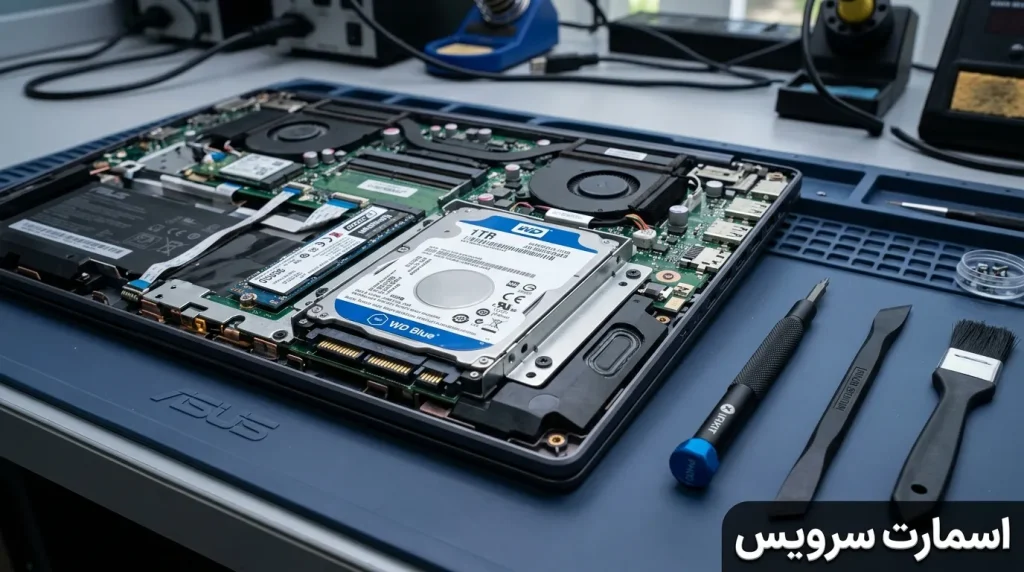
وقتی هارد مکانیکی (HDD) لپتاپ ایسوس شما به پایان عمر خود میرسد، بهترین تصمیم خرید یک هارد قدیمی مشابه نیست! شما میتوانید با ارتقای حافظه سیستم به درایو جامد (SSD)، هم مشکل خرابی را برای همیشه حل کنید و هم عملکرد لپتاپ خود را به طرز شگفتانگیزی متحول کنید.
با انجام این تعمیر هارد لپ تاپ ایسوس، مزایای بینظیر زیر را تجربه خواهید کرد:
افزایش چشمگیر سرعت (تا ۱۰ برابر): ویندوز در چند ثانیه بالا میآید، نرمافزارهای سنگین بدون مکث اجرا میشوند و مشکل کندی سیستم کاملاً به فراموشی سپرده میشود.
مقاومت بالا در برابر ضربه و لرزش: حافظههای SSD هیچ قطعه مکانیکی و چرخشی ندارند؛ بنابراین برعکس هاردهای قدیمی، با تکان خوردن لپتاپ آسیب نمیبینند و اطلاعات شما بسیار امنتر خواهد بود.
افزایش طول عمر باتری: SSDها انرژی بسیار کمتری مصرف میکنند که باعث شارژدهی طولانیتر باتری لپتاپ ایسوس شما میشود.
عملکرد بیصدا و خنک: با حذف دیسک چرخان، دیگر خبری از صدای تقتق هارد نیست و دمای داخلی لپتاپ نیز به شکل محسوسی کاهش مییابد.
نگران اطلاعات خود نباشید! متخصصان ما در اسمارت سرویس، در صورت سالم بودن هارد قبلی، تمامی اطلاعات، فایلهای شخصی و حتی ویندوز شما را بدون کوچکترین تغییری به SSD جدید (توسط فرآیند Cloning) منتقل میکنند.
برای مشاهده تصاویر دقیقتر از نحوه قرارگیری قطعات سختافزاری مدلهای مختلف ایسوس، میتوانید به پایگاه داده جهانی iFixit مراجعه کنید.
سخن پایانی؛ امنیت اطلاعات شما، اولویت ماست
هارد لپتاپ شما فقط یک قطعه سختافزاری ساده نیست؛ بلکه صندوقچه خاطرات، اسناد کاری مهم و پروژههای تحصیلی شماست که ارزش آنها گاهی از خود لپتاپ هم بیشتر است. به همین دلیل، سپردن تعمیر هارد لپ تاپ ایسوس یا ریکاوری آن به افراد غیرمتخصص میتواند به قیمت از دست رفتن همیشگی این اطلاعات ارزشمند تمام شود.
اگر لپتاپ ایسوس شما نشانههای خرابی هارد را بروز داده است، دیگر ریسک نکنید. همین حالا دستگاه را خاموش کرده و برای دریافت مشاوره تخصصی، با کارشناسان اسمارت سرویس تماس بگیرید. ما با دقت و تخصص، مراقب اطلاعات شما هستیم!
پرسش و پاسخ کاربران
سؤال خود را درباره این مطلب و تعمیر دستگاه مطرح کنید.



سؤالی دارید؟ بپرسید