
دستگاههای آل این وان اپل، به ویژه آیمکها، شاهکارهای مهندسی در زمینه فشردهسازی قطعات قدرتمند در یک فضای بسیار محدود هستند. این طراحی بینظیر، نیازمند یک سیستم خنککننده فوقالعاده دقیق و مهندسیشده است تا بتواند حرارت تولید شده توسط پردازندههای گرافیکی و مرکزی را بهینهسازی کند. در این میان، تعویض فن iMac یکی از حساسترین و مهمترین اقدامات تعمیراتی است که برای حفظ سلامت و عملکرد بهینه این رایانههای ارزشمند در زمان خرابی سیستم تهویه باید انجام شود.
سیستم خنککننده آی مک به قدری حیاتی است که کوچکترین اختلال در عملکرد آن میتواند به قطعات اصلی آسیبهای جبرانناپذیری وارد سازد. اگر به تازگی متوجه صداهای غیرعادی، داغ شدن بیش از حد بدنه پشتی یا کاهش ناگهانی و آزاردهنده سرعت دستگاه خود شدهاید، قطعا سیستم تهویه شما دچار مشکل شده است. در این مقاله جامع از بلاگ اسمارت سرویس، قصد داریم به بررسی کامل نشانههای خرابی، دلایل بروز مشکل و مراحل تخصصی تعویض فن iMac بپردازیم تا شما بتوانید با آگاهی کامل و بدون نگرانی، بهترین تصمیم را برای احیای دستگاه گرانقیمت خود بگیرید.
نمایندگی تعمیرات تخصصی کامپیوتر و سیستم

نشانههای هشداردهنده برای تعویض فن iMac
برای جلوگیری از آسیبهای ثانویه به قطعاتی نظیر مادربرد و پردازنده، شناخت دقیق علائم خرابی فن بسیار مهم است. این نشانهها معمولا به صورت تدریجی ظاهر میشوند و در صورتی که کاربر به آنها توجه کند، فرصت کافی خواهد داشت تا پیش از بروز یک فاجعه سختافزاری و تحمیل هزینههای بسیار سنگین، برای بررسی دقیق و تعویض فن iMac اقدام نماید.
تولید صداهای ناهنجار و غیرطبیعی از درون بدنه
اولین و شایعترین نشانهای که هر کاربری به سرعت متوجه آن میشود، تغییر فاحش در صدای کارکرد دستگاه است. فنهای سالم طراحی شده توسط اپل به قدری بیصدا و روان کار میکنند که در حالت عادی، کاربر به هیچ وجه متوجه روشن بودن آنها نمیشود. با این حال، اگر صداهایی شبیه به تقتق کردن پیوسته، کشیده شدن فلز روی پلاستیک، زوزه کشیدن ممتد در حین پردازشهای سنگین یا لرزش غیرعادی از داخل بدنه به گوش میرسد، این موضوع نشان میدهد که بلبرینگها یا محور اصلی موتور فن دچار فرسایش شدید و ساییدگی شدهاند و زمان اقدام برای تعویض فن iMac قطعا فرا رسیده است.
افت شدید عملکرد و کندی سیستم (Throttling)
پردازندههای مدرن استفاده شده در آیمکها دارای مکانیزمهای دفاعی هوشمندی برای مدیریت حرارت هستند. زمانی که سیستم خنککننده از کار میافتد و دمای تراشهها به مرز خطرناک نزدیک میشود، پردازنده برای جلوگیری از ذوب شدن مدارهای داخلی و سوختن کامل، سرعت پردازش خود را به شدت و به صورت خودکار کاهش میدهد. این پدیده که در اصطلاح فنی Throttling نامیده میشود، باعث کندی آزاردهنده سیستم، لگ زدن در اجرای برنامههای بسیار ساده و فریز شدن متناوب تصویر میشود. اگر با چنین کندی شدیدی روبرو شدید که با ریاستارت کردن نیز حل نمیشود، نیاز به بررسی تخصصی و تعویض فن iMac بسیار محتمل خواهد بود.
خاموش شدنهای ناگهانی و ریاستارتهای مکرر دستگاه
در مراحل بسیار پیشرفتهتر خرابی، زمانی که کاهش سرعت پردازنده (تراتلینگ) هم نتواند جلوی افزایش تصاعدی دما را بگیرد، سیستم عامل و فریمور دستگاه برای محافظت از قطعات حیاتی به طور خودکار جریان برق مادربرد را قطع کرده و دستگاه به صورت ناگهانی خاموش میشود. خاموش شدن ناگهانی در حین کار یک زنگ خطر بسیار جدی است که ضرورت فوری تعویض فن iMac را به کاربر گوشزد میکند و روشن کردن مجدد دستگاه در این حالت میتواند ریسک بالایی داشته باشد.
داغ شدن بیش از حد و غیرطبیعی بدنه پشتی
اگرچه گرم شدن بدنه پشتی آی مک (به ویژه در قسمتهای فوقانی و پشت لوگوی اپل) در حین رندرینگ یا اجرای بازیها تا حدودی طبیعی است، زیرا آلومینیوم بدنه به عنوان یک هیتسینک بزرگ عمل میکند، اما اگر این حرارت به حدی برسد که لمس بدنه برای دست انسان آزاردهنده یا سوزاننده باشد، نشاندهنده عدم خروج صحیح هوای گرم از محفظه داخلی است. در این شرایط باید سریعاً استفاده از دستگاه را متوقف کرده و به فکر مراجعه به مرکز تخصصی برای تعویض فن iMac باشید.
دلایل اصلی از کار افتادن و نیاز به تعویض فن iMac
چرا قطعهای که توسط اپل برای سالها کار مداوم و بیوقفه طراحی شده است، دچار خرابی میشود؟ بررسیهای دقیق و آماری تیم فنی ما در اسمارت سرویس نشان میدهد که چندین عامل اصلی و محیطی در بروز این مشکل سختافزاری نقش کلیدی دارند:
- تجمع لایههای ضخیم گرد و غبار و پرز: بزرگترین و مخربترین دشمن سیستمهای تهویه کامپیوتری، ذرات معلق و پرزهای موجود در هوا هستند. مکش مداوم هوا باعث میشود گرد و غبار به مرور زمان روی پرههای فن بنشیند. این لایهها تعادل آیرودینامیکی چرخش را برهم زده، به موتور فشار مضاعف وارد میکنند و در نهایت شما را ناچار به تعویض فن iMac مینمایند.
- استهلاک مکانیکی و پایان عمر مفید: فنها از معدود قطعات کاملا مکانیکی درون کامپیوترهای امروزی هستند. خشک شدن تدریجی روغنهای روانکننده درون بلبرینگها در طول سالیان استفاده، باعث اصطکاک و ساییدگی قطعات متحرک شده و در نهایت توقف کامل چرخش و نیاز مبرم به تعویض فن iMac را ایجاد میکند.
- استفاده در محیطهای نامناسب و پرخطر: قرار دادن آیمک در محیطهایی با رطوبت نسبی بسیار بالا، مکانهای صنعتی، یا فضاهایی با غلظت بالای دود دخانیات، باعث چسبنده شدن ذرات غبار شده و فرآیند خرابی پرهها و موتور فن را به شدت تسریع میبخشد.
- نوسانات شدید الکتریکی: نوسانات ناگهانی جریان برق و عدم استفاده از محافظهای استاندارد میتواند به آیسیهای کنترلکننده دور موتور فن روی مادربرد آسیب جدی وارد کند.
تجهیزات لابراتوار اسمارت سرویس برای تعویض فن iMac
انجام تعمیرات تخصصی بر روی رایانههای یکپارچه و گرانقیمتی نظیر آیمک، نیازمند بستر و محیطی کاملا استاندارد و ایزوله است. در مرکز تعمیرات تخصصی اسمارت سرویس، تجهیزاتی کاملا حرفهای و منطبق با استانداردهای جهانی برای انجام بدون نقص تعویض فن iMac فراهم شده است. از آنجایی که برای دسترسی به سیستم تهویه و مادربرد باید صفحه نمایشگر ظریف (السیدی) به طور کامل از بدنه جدا شود، ما از ابزارهای بازکننده نانو پلاستیکی و سپراتورهای حرارتی با کنترل دقیق دما استفاده میکنیم تا کوچکترین فشار یا خط و خشی به پنل نمایشگر وارد نشود.
همچنین، تمامی میزهای کار لابراتوار ما مجهز به پدهای آنتیاستاتیک (ESD) هستند تا تضمین کنند هیچگونه بار الکتریکی ساکن و مخربی در حین کار به قطعات حساس دستگاه شما منتقل نخواهد شد.
۷ نشانه که زمان تعمیر کامپیوتر All in One iMac است
مراحل تخصصی تعویض فن iMac در نمایندگی
فرآیند تعمیر و کالبدشکافی محصولات اپل در اسمارت سرویس بر اساس پروتکلهای دقیق و مرحلهبهمرحله انجام میپذیرد تا ریسک خطای انسانی به صفر برسد. مراحل انجام تعویض فن iMac شامل موارد زیر است:
۱. عیب یابی و دیاگنوستیک اولیه: پیش از هرگونه اقدام فیزیکی برای تعویض فن iMac، دستگاه با استفاده از نرمافزارهای عیبیابی انحصاری اپل به طور کامل تست شده و سرعت چرخش فنها (RPM) و کدهای خطای سنسورهای حرارتی با مقادیر استاندارد کارخانه تطبیق داده میشود.
۲. جداسازی اصولی و ایمن پنل نمایشگر: این مرحله حساسترین بخش کار است. با استفاده از کاترهای چرخان مخصوص اپل، چسبهای دوطرفه قدرتمند لبههای نمایشگر با ظرافت کامل برش میخورند و کابلهای فلت تصویر و پاور با احتیاط کامل از مادربرد جدا میشوند.
۳. استخراج قطعه معیوب و پاکسازی داخلی: پس از باز شدن دستگاه، فضای داخلی که معمولا مملو از گرد و غبار است با دستگاههای مکنده مخصوص پاکسازی شده و فن معیوب با باز کردن پیچهای ستارهای از جای خود خارج میگردد.
۴. نصب قطعه اورجینال و تست پایداری: در این مرحله حیاتی از فرآیند تعویض فن iMac، قطعه کاملا جدید و اورجینال در جایگاه خود نصب و کالیبره میشود. سپس پیش از بستن کامل دستگاه، سیستم تحت تست پردازشی سنگین (Stress Test) قرار میگیرد تا عملکرد فن در حداکثر دور ممکن ارزیابی شود.
۵. آببندی بدنه و نصب مجدد نمایشگر: در نهایت، از نوارهای چسب اورجینال و مخصوص اپل برای چسباندن مجدد نمایشگر به بدنه آلومینیومی استفاده میشود تا دستگاه دقیقاً مانند روز اول اسمبل و مهر و موم شود.
تمیز کردن فن iMac برای کاهش صدای اضافی
گاهی اوقات پیش از آنکه قطعا به خدمات سختافزاری و تعویض فن iMac نیاز پیدا کنید، یک سرویس فیزیکی و تمیز کردن اصولی داخل دستگاه میتواند مشکل صدای اضافی و حرارت را به طور کامل برطرف کند. همانطور که اشاره شد، گرد و غبار به مرور زمان عملکرد ایرودینامیک پرهها را مختل میکند. با این حال، باز کردن آیمک کار سادهای نیست و به هیچ وجه به کاربران خانگی توصیه نمیشود. اگر تجربه و ابزار کافی ندارید، این کار را به متخصصین مجرب بسپارید.
مراحل این کار شامل خاموش کردن کامل دستگاه، جداسازی نمایشگر با ابزار مخصوص، استفاده از پمپهای باد با فشار کنترلشده برای جلوگیری از آسیب به خازنها، و بررسی دقیق سلامت فیزیکی پرههای فن است.
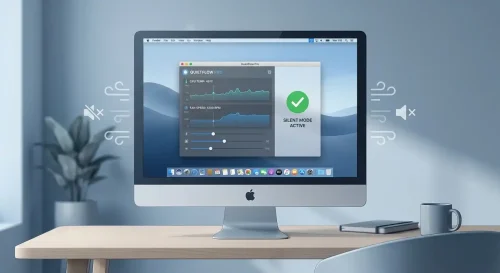
راهحل صدای بالای فن iMac از طریق نرمافزار
همیشه مشکل صدای چرخش بالای فن ریشه سختافزاری و مکانیکی ندارد و لزوماً نباید فوراً برای تعویض فن iMac اقدام کرد. گاهی اختلالات نرمافزاری باعث میشوند فنها با حداکثر توان کار کنند:
- بستن برنامههای پرمصرف پسزمینه: در ابزار Activity Monitor در سیستمعامل مک، برنامههایی که تب پردازنده (CPU) را بیش از حد اشغال کردهاند شناسایی کرده و آنها را Force Quit کنید.
- بروزرسانی مداوم سیستمعامل: همواره مطمئن بشوید که macOS شما به آخرین نسخه پایدار آپدیت شده است، زیرا اپل اغلب باگهای مدیریت حرارت را در آپدیتها رفع میکند.
- ریست کردن SMC (System Management Controller): کنترلکننده مدیریت سیستم وظیفه مدیریت فنها را بر عهده دارد. ریست کردن اصولی آن میتواند مشکلات سرعت نامنظم فن را حل کند.
- استفاده از نرمافزارهای شخص ثالث: برنامههایی مثل Macs Fan Control یا iStat Menus به شما امکان میدهند سرعت فنها را دستی کنترل کنید و دمای مختلف قسمتهای سیستم را مانیتور کنید.
چنانچه با انجام تمامی این متدهای نرمافزاری مشکل صدای ناهنجار و گرمای شدید پابرجا بود، قطعا به خدمات عیبیابی پیشرفته و به احتمال قریب به یقین تعویض فن iMac نیاز خواهید داشت.
تعمیر لپ تاپ در تهران – تعمیر حرفه ای و تخصصی لپ تاپ
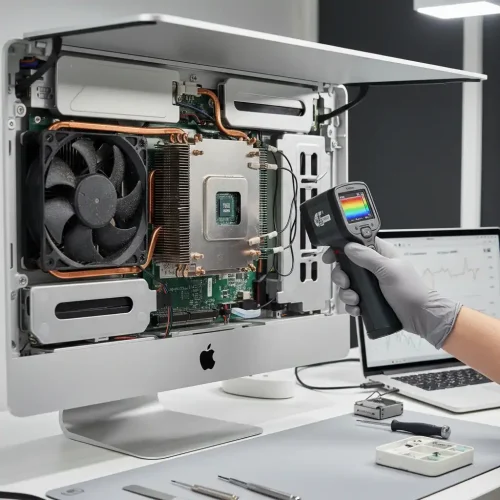
بررسی سلامت سیستم خنککنندگی iMac
سیستم خنککننده آیمک تنها از فن تشکیل نشده است. هیتسینکها و خمیرهای سیلیکونی نیز نقش انتقال حرارت را ایفا میکنند. اگر خمیر حرارتی پردازنده به مرور زمان خشک شده باشد، حرارت به درستی به هیتسینک منتقل نمیشود و فنها به اشتباه مجبور میشوند به صورت مداوم با دور تند کار کنند.
| نام قطعه درگیر | نشانه بروز مشکل حرارتی | راهحل پیشنهادی تخصصی |
|---|---|---|
| خمیر حرارتی (Thermal Paste) | دمای بالای مداوم CPU با وجود کارکرد فن | باز کردن هیتسینک و تعویض خمیر سیلیکون |
| هیت سینک (Heat Sink) | حرارت بالای بدنه علیرغم سلامت فن | تمیزکاری شیارها و بررسی صحت اتصالات فیزیکی |
| فن سیستم (Cooling Fan) | صدای غیرطبیعی، لرزش بدنه یا توقف کامل | سرویس مکانیکی قطعه و یا تعویض فن iMac |
چگونه دمای iMac را به صورت دقیق مانیتور کنیم؟
نظارت مداوم و هوشمندانه بر دمای قطعات داخلی میتواند زمان نیاز به تعویض فن iMac را به تعویق بیندازد و شما را از خرابیهای ناگهانی آگاه سازد. نرمافزارهای قدرتمندی برای این منظور وجود دارند:
- iStat Menus: یکی از کاملترین ابزارها که اطلاعات دقیقی از دمای تکتک سنسورها و سرعت دقیق فنها (RPM) در نوار منو ارائه میدهد.
- Intel Power Gadget: ابزاری رسمی برای مدلهای مبتنی بر پردازنده اینتل که نمودار دقیق مصرف انرژی و حرارت هستهها را رسم میکند.
- TG Pro: این نرمافزار علاوه بر نمایش دما، به شما امکان میدهد هشدارهای حرارتی تنظیم کنید تا قبل از آسیب دیدن قطعات مطلع شوید.
محدوده دمای ایدهآل
برای جلوگیری از مشکلات حرارتی، باید محدودههای امن دما را بشناسید:
- CPU در حالت استراحت: 40 تا 60 درجه سانتیگراد
- CPU در حالت فعالیت سنگین: 70 تا 85 درجه سانتیگراد
- GPU در حالت استراحت: 35 تا 55 درجه سانتیگراد
- GPU در حالت بازی یا رندرینگ: 65 تا 80 درجه سانتیگراد
اگر دمای سیستم شما مداوم بالای این محدودهها است، حتماً باید به دنبال علت باشید.
مشکلات رایج سنسورهای حرارتی و ارتباط آن با فن iMac
در بسیاری از مواقع، خود فن از نظر مکانیکی کاملا سالم است، اما خرابی یکی از دهها سنسور حرارتی تعبیه شده روی مادربرد یا هارد دیسک باعث میشود اطلاعات غلطی به برد کنترل ارسال شود. در این حالت سیستم برای احتیاط، فنها را روی حداکثر سرعت (Max RPM) قفل میکند که صدای هواپیمای در حال تیکآف را تداعی میکند! برای تشخیص این موضوع، استفاده از ابزار Apple Diagnostics با نگه داشتن کلید D در زمان روشن شدن دستگاه راهگشا است. در صورت خرابی سنسورها، فرآیند تعمیر بسیار تخصصی بوده و کاملا مشابه مراحل و حساسیتهای تعویض فن iMac، باید صرفاً توسط مهندسین مجرب انجام شود.

روشهای جانبی و کلیدی برای کاهش گرمای iMac
برای جلوگیری از خرابی زودرس قطعات و به تعویق انداختن نیاز به تعویض فن iMac، رعایت برخی نکات ساده بسیار موثر است. قرار دادن دستگاه در محیطی با تهویه مناسب و دور از تابش مستقیم آفتاب اولین قدم است. همچنین کاهش بار پردازشی بیمورد (مانند بستن دهها تب بیاستفاده در مرورگر کروم)، بهینهسازی تنظیمات انرژی در بخش Energy Saver (غیرفعال کردن Power Nap در زمانهایی که نیاز ندارید) و خالی نگه داشتن حداقل ۲۰ درصد از فضای ذخیرهسازی هارد دیسک برای عملکرد بهینه حافظه مجازی، همگی به خنک ماندن و روان کار کردن سیستم کمک شایانی میکنند.
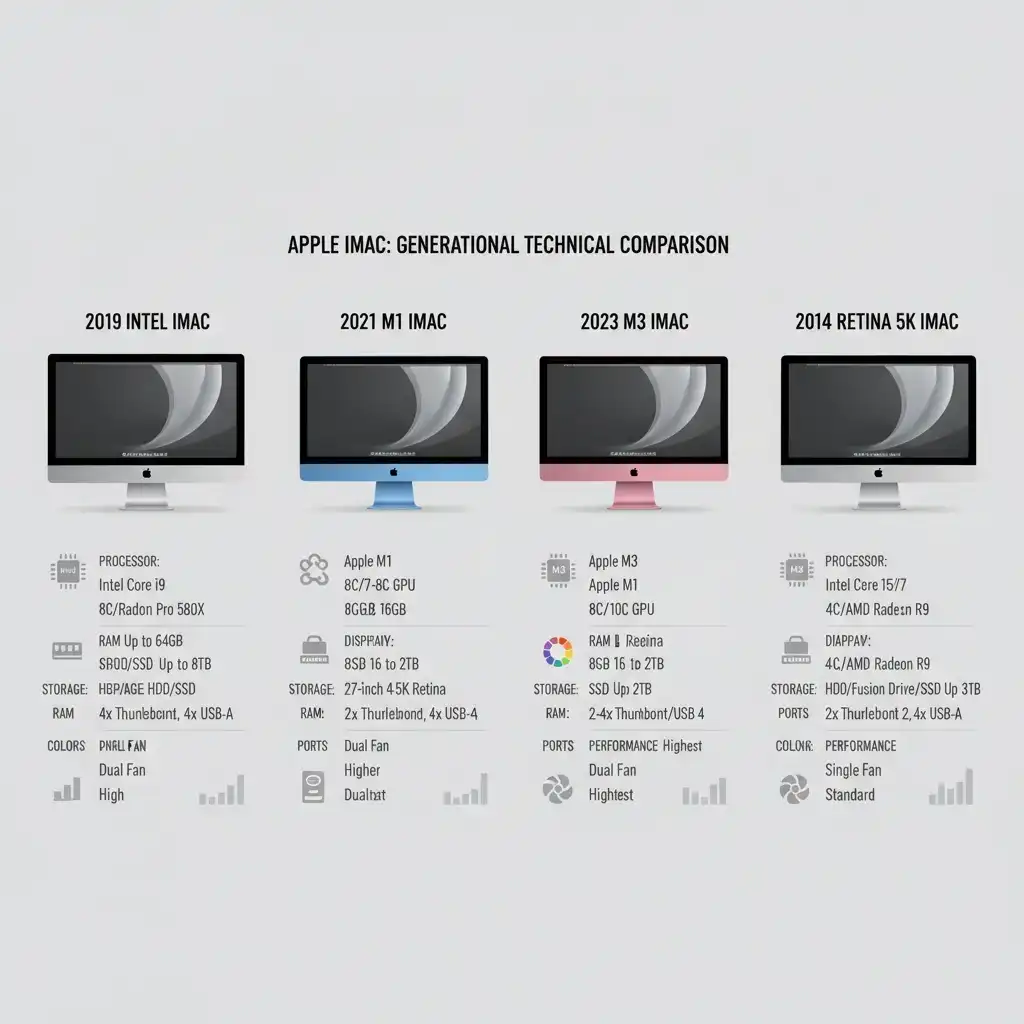
تفاوتهای ساختاری و فنی در سیستم تهویه مدلهای مختلف iMac
شناخت معماری دستگاه شما به درک بهتر پروسه تعمیر کمک میکند:
- نسلهای پردازنده Intel (سالهای 2012 تا 2020): این پردازندهها ذاتاً گرمای قابل توجهی تولید میکنند و سیستم خنککننده آنها همواره تحت فشار است، در نتیجه نیاز به سرویس و تعویض فن iMac در این مدلها بسیار شایعتر است.
- مدلهای مجهز به تراشه سیلیکون M1 و M3 (از 2021 به بعد): این پردازندههای با معماری ARM راندمان مصرف انرژی فوقالعادهای دارند و گرمای بسیار ناچیزی تولید میکنند، بنابراین مشکلات حرارتی و استهلاک فن در آنها بسیار نادرتر است.
- مدلهای قدرتمند iMac Pro: این هیولاهای پردازشی دارای سیستم خنککننده بسیار پیشرفته و دوقلو با فنهای بسیار بزرگتر هستند و تعمیر یا تعویض قطعات آنها فوقالعاده تخصصی، زمانبر و حساس است.
نتیجهگیری
سیستم خنککننده در رایانههای یکپارچه اپل، خط مقدم محافظت از قطعات گرانقیمت و حیاتی محسوب میشود. نادیده گرفتن علائم خرابی مانند صدای ناهنجار، کندی شدید یا داغ شدن بیش از حد، میتواند هزینههای تعمیرات را چندین برابر کند. فرآیند تعویض فن iMac به دلیل حساسیتهای بالای باز کردن پنل نمایشگر، نیازمند ابزارهای تخصصی، چسبهای اورجینال و تکنسینهای ماهر است. اسمارت سرویس با پشتوانه بیست سال تجربه موفق، برخورداری از مجوز رسمی اتحادیه و تکیه بر دانش روز مهندسان خود، آماده است تا این خدمات حساس را با بالاترین سطح کیفیت، در محیطی استاندارد و با ارائه ضمانت معتبر به شما عزیزان ارائه نماید تا بتوانید با خیالی آسوده، از کار با دستگاه قدرتمند خود لذت ببرید.

پرسش و پاسخ کاربران
سؤال خود را درباره این مطلب و تعمیر دستگاه مطرح کنید.
سؤالی دارید؟ بپرسید