آیا صبح سر کار آمدید، دکمه پاور کامپیوتر All in One MSI خود را فشار دادید و هیچ اتفاقی نیفتاد؟ آن لحظهای که صفحه سیاه میماند و دیگر هیچ نشانهای از روشن شدن نیست، میتواند واقعاً ناامیدکننده باشه. مشکل روشن نشدن کامپیوترهای All in One از جمله مشکلات رایجی است که کاربران زیادی با اون مواجه میشن. اگر شما هم یکی از این افراد هستید، این مقاله دقیقاً برای شماست. در ادامه با دلایل رایج تعمیر کامپیوتر All in One MSI و روشهای حل مشکل روشن نشدن آشنا میشید.
 نمایندگی تعمیرات تخصصی کامپیوتر و سیستم
مشکل برق کامپیوتر All in One
اولین قدم در تشخیص مشکل روشن نشدن کامپیوتر All in One، بررسی مسائل مربوط به برق است. خیلی از مواقع مشکل به سادگی از یک اتصال نادرست یا خرابی کابل برق ناشی میشه. قبل از اینکه نگران شید و فکر کنید مشکل جدیتری وجود داره، این موارد رو چک کنید:
ابتدا کابل برق رو از دستگاه جدا کنید و دوباره محکم وصل کنید. گاهی اوقات یه اتصال شل میتونه باعث قطع برق بشه. مطمئن بشید که پریز برق درست کار میکنه و برق به اون میرسه. یه دستگاه دیگه رو به همون پریز وصل کنید تا از سالم بودنش مطمئن بشید.
آداپتور برق MSI رو هم بررسی کنید. اگر چراغ LED روی آداپتور روشن نیست یا آداپتور خیلی داغ شده، احتمالاً مشکل از اونجاست. آداپتورهای معیوب یکی از علل شایع مشکل روشن نشدن هستن. در این صورت نیاز به تعویض آداپتور دارید.
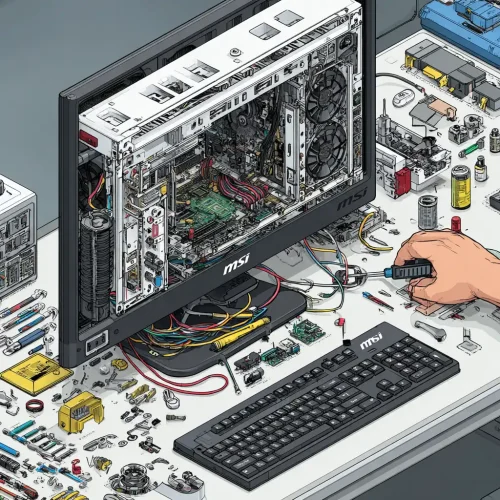
مادربورد All in One MSI روشن نمیشه
یکی از مشکلات پیچیدهتر که ممکنه باعث روشن نشدن دستگاه بشه، مشکل مادربورد است. مادربورد قلب تپنده هر کامپیوتری محسوب میشه و اگر این قطعه دچار مشکل بشه، کل دستگاه از کار میافته.
علائمی که نشون میدن مشکل از مادربورد است:
- دستگاه هیچ واکنشی نشون نمیده
- چراغ پاور روشن میشه اما صفحه نمایش سیاه میمونه
- صدای بیپ غیرعادی از دستگاه میآد
- فنها کار نمیکنن یا با سرعت غیرعادی میچرخن
مشکلات مادربورد میتونه از خرابی خازنها، سوختن مدارات یا آسیب دیدگی فیزیکی ناشی بشه. در این موارد حتماً باید به متخصص مراجعه کنید چون تعمیر مادربورد نیاز به تجهیزات و تخصص خاصی داره. برای تعمیر مادربورد کامپیوتر به تکنسینهای حرفهای نیاز دارید.
تعمیر تخصصی AIO MSI روشن نشدن
وقتی صحبت از تعمیر کامپیوتر All in One MSI میشه، باید بدونید که این دستگاهها ساختار متفاوتی نسبت به کامپیوترهای معمولی دارن. همه قطعات در پشت صفحه نمایش قرار گرفتن و این موضوع تعمیر رو پیچیدهتر میکنه.
برخی از مشکلات رایج که نیاز به تعمیر تخصصی دارن:
مشکل رم: اگر رم دچار مشکل بشه یا به درستی نصب نشده باشه، دستگاه ممکنه روشن نشه یا بلافاصله خاموش بشه. تست و جایگزینی رم میتونه این مشکل رو حل کنه.
خرابی هارد یا SSD: گاهی اوقات مشکل در سیستم ذخیرهسازی باعث میشه دستگاه در فرآیند بوت متوقف بشه. اگر دستگاه شما روشن میشه اما لوگوی MSI میمونه و به سیستمعامل نمیرسه، احتمالاً مشکل از هارد یا SSD شماست.
خرابی پردازنده یا کارت گرافیک: این قطعات نقش حیاتی در کارکرد دستگاه دارن و خرابیشون میتونه منجر به روشن نشدن کامل دستگاه بشه. بررسی دمای پردازنده و تست کارت گرافیک توسط متخصص ضروریه.
| قطعه معیوب | علائم | راه حل |
|---|---|---|
| آداپتور برق | چراغ LED خاموش، دستگاه روشن نمیشه | تعویض آداپتور |
| مادربورد | بیپ غیرعادی، چراغ روشن بدون تصویر | تعمیر یا تعویض مادربورد |
| رم | بوت نشدن، خاموش شدن ناگهانی | تست و تعویض رم |
بررسی منبع تغذیه داخلی
در کامپیوترهای All in One، منبع تغذیه (PSU) به صورت داخلی نصب شده و دسترسی بهش کمی سختتره. منبع تغذیه معیوب میتونه باعث بشه که کامپیوتر اصلاً روشن نشه یا بعد از چند ثانیه خاموش بشه.
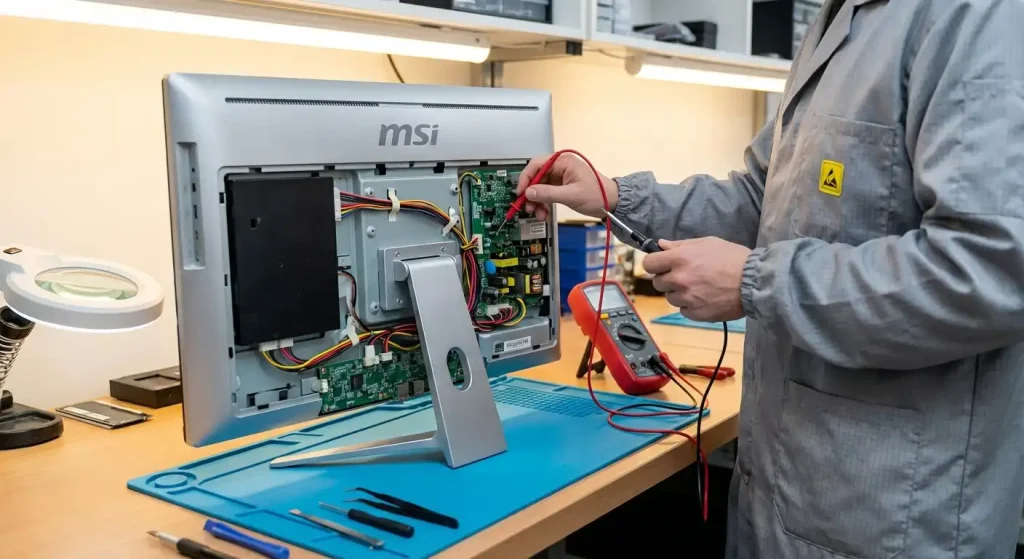
برای بررسی منبع تغذیه باید ولتاژ خروجی رو با مولتیمتر اندازهگیری کرد. اگر ولتاژ استاندارد رو نداره، یعنی منبع تغذیه مشکل داره و باید تعویض بشه. این کار حتماً باید توسط تکنسین متخصص انجام بشه چون کار با برق خطرناکه.
مشکلات نرمافزاری و BIOS
همیشه مشکل روشن نشدن به معنی خرابی سختافزاری نیست. گاهی اوقات مشکلات نرمافزاری یا تنظیمات BIOS میتونن باعث بشن که دستگاه به درستی بوت نشه.
اگر دستگاه روشن میشه اما صفحه سیاه میمونه یا پیغام خطا میده، این کارها رو امتحان کنید:
- وارد BIOS بشید (معمولاً با فشار دادن کلید Delete یا F2 در هنگام روشن شدن) و تنظیمات رو به حالت پیشفرض برگردونید (Load Default Settings)
- اگر اخیراً آپدیت BIOS انجام دادید و بعد از اون مشکل شروع شده، ممکنه نیاز به بازگشت به نسخه قبلی یا نصب نسخه جدیدتر باشه
- هارد یا SSD رو از Boot Priority در BIOS چک کنید و مطمئن بشید که به درستی شناسایی شده
برای حل مشکلات نرمافزاری لپ تاپ و کامپیوتر، تیم اسمارت سرویس آماده کمک به شماست.
راهنمای تعمیر MSI All in One خاموش
اگر دستگاه شما کاملاً خاموش مونده و هیچ نشانهای از فعالیت نمیده، این راهنمای گامبهگام رو دنبال کنید:
گام اول: بررسی برق
کابل برق و آداپتور رو کامل چک کنید. از یه پریز دیگه امتحان کنید و مطمئن بشید که برق میرسه.
گام دوم: تخلیه برق استاتیک
کابل برق رو از دستگاه جدا کنید و دکمه پاور رو برای 30 ثانیه نگه دارید. این کار برق استاتیک باقیمونده در سیستم رو تخلیه میکنه و گاهی مشکل رو حل میکنه.
گام سوم: بررسی صفحه نمایش
ممکنه مشکل از صفحه نمایش باشه نه کامپیوتر. برای اطمینان میتونید سعی کنید صدای بوت شدن ویندوز رو بشنوید یا یه مانیتور خارجی وصل کنید.
گام چهارم: باز کردن کیس و بررسی داخل
اگر راحت هستید، میتونید با احتیاط پنل پشتی رو باز کنید و اتصالات داخلی رو چک کنید. مطمئن بشید کابلهای برق و داده همگی محکم وصل شدن. برای تعمیر تخصصی لپ تاپ و کامپیوترهای AIO بهتره به متخصص مراجعه کنید.
گام پنجم: مراجعه به تعمیرگاه تخصصی
اگر هیچکدوم از این کارها جواب نداد، احتمالاً مشکل پیچیدهتریه و نیاز به تشخیص و تعمیر حرفهای داره.
تعمیر کامپیوتر All in One MSI در اسمارت سرویس
با دو دهه تجربه در تعمیرات تخصصی، تعمیر کامپیوتر All in One MSI یکی از خدمات تخصصی مرکز اسمارت سرویس است. تیم متخصص ما با استفاده از پیشرفتهترین تجهیزات تشخیصی، مشکل دستگاه شما رو به سرعت شناسایی و رفع میکنه.
مزایای مراجعه به اسمارت سرویس:
- تشخیص رایگان مشکل
- استفاده از قطعات اورجینال
- گارانتی معتبر تعمیرات
- تحویل سریع در اکثر موارد
- تیم تکنسینهای با تجربه و مجرب
ما میدونیم که کامپیوتر شما چقدر برای کار و زندگی روزمرهتون مهمه. به همین دلیل تلاشمون رو میکنیم تا در سریعترین زمان ممکن، دستگاه شما رو به حالت اولیه برگردونیم. برای تعمیر کامپیوتر و دریافت مشاوره رایگان همین الان با ما تماس بگیرید.
اهمیت سرویس و نگهداری دورهای
یکی از بهترین راهها برای جلوگیری از مشکلات روشن نشدن، سرویس و نگهداری دورهای دستگاه است. کامپیوترهای All in One به دلیل فضای محدود داخلی، گرمای بیشتری تولید میکنن و نیاز به تمیزکاری و سرویس منظم دارن.
خدمات سرویس دورهای شامل:
- تمیز کردن فنها و خنککنندهها از گرد و غبار
- تعویض خمیر حرارتی پردازنده
- بررسی و سفت کردن اتصالات داخلی
- آپدیت BIOS و درایورها
- چکآپ سلامت هارد و SSD
با انجام سرویس منظم میتونید عمر دستگاهتون رو افزایش بدید و از بروز مشکلات جدی جلوگیری کنید. برای سرویس و تعمیر دستگاههای الکترونیک، اسمارت سرویس در کنار شماست.
گرمای بیش از حد و خاموشی خودکار
یکی از مشکلات رایجی که ممکنه باعث بشه دستگاه All in One MSI شما به درستی روشن نشه یا بعد از چند دقیقه خاموش بشه، گرمای بیش از حد است. این مشکل به خصوص در دستگاههایی که سرویس نشدن یا در محیطهای گرم قرار دارن، شایعتره.
کامپیوترهای All in One به دلیل طراحی فشردهشون، فضای کمتری برای گردش هوا دارن. وقتی فنها پر از گرد و غبار میشن یا خمیر حرارتی پردازنده خشک میشه، دستگاه نمیتونه خودش رو خنک کنه و به عنوان مکانیزم محافظتی، خاموش میشه.
علائمی که نشون میدن مشکل از گرمای بیش از حد است:
- دستگاه بعد از چند دقیقه خاموش میشه
- صدای فن خیلی زیاد شده
- قسمت پشتی دستگاه خیلی داغ میشه
- دستگاه در Safe Mode روشن میشه اما در حالت عادی خاموش میشه
برای حل این مشکل باید:
اول از همه، مطمئن بشید که فضای کافی اطراف دستگاه برای جریان هوا وجود داره. حداقل 10 سانتیمتر فاصله از دیوار و سطوح دیگه ضروریه.
دریچههای هوای دستگاه رو با یک بادکن یا جاروبرقی با قدرت کم تمیز کنید. اگه گرد و غبار زیادی داخل دستگاه جمع شده، نیاز به باز کردن و تمیزکاری داخلی داره.
خمیر حرارتی پردازنده رو باید هر 2-3 سال یکبار تعویض کرد. این کار رو حتماً به متخصص بسپارید چون نیاز به باز کردن کامل دستگاه و دسترسی به پردازنده داره.
مشکل در سیستم خنککننده
سیستم خنککننده در کامپیوترهای All in One MSI معمولاً شامل چندین فن کوچک و هیت سینکهای مخصوص است. اگر این سیستم دچار مشکل بشه، دستگاه ممکنه اصلاً روشن نشه یا خیلی سریع خاموش بشه.
فن پردازنده (CPU Fan): اگر این فن خراب بشه یا کابلش از مادربورد جدا شده باشه، BIOS اجازه روشن شدن کامپیوتر رو نمیده. معمولاً پیغامی مثل “CPU Fan Error” یا “Fan Failure” نمایش داده میشه.
فن GPU (در مدلهای دارای کارت گرافیک مجزا): اگر کارت گرافیک مجزا داشته باشید و فن اون خراب بشه، ممکنه دستگاه روشن بشه اما به محض اجرای برنامههای سنگین، خاموش بشه.
هیت پایپها: این لولههای حرارتی که گرما رو از پردازنده به هیت سینک منتقل میکنن، اگر آسیب ببینن یا مایع داخلشون نشت کنه، کارایی خنککننده به شدت افت میکنه.
برای تشخیص مشکل سیستم خنککننده:
- وقتی دستگاه روشن میشه، گوش کنید که آیا صدای چرخش فن رو میشنوید؟
- دستتون رو نزدیک دریچههای هوای خروجی بگیرید، باید جریان هوا رو حس کنید
- اگر صدای غیرعادی یا ویبراسیون احساس میشه، احتمالاً فن آسیب دیده
- از نرمافزارهایی مثل HWMonitor برای چک کردن دمای قطعات استفاده کنید
| قطعه | دمای نرمال | دمای خطرناک | راه حل |
|---|---|---|---|
| پردازنده | 30-50°C | بالای 85°C | تعویض خمیر حرارتی، سرویس فن |
| کارت گرافیک | 35-60°C | بالای 90°C | تمیزکاری، تعویض فن |
| هارد HDD | 25-45°C | بالای 60°C | بهبود جریان هوا |
| مادربورد | 30-50°C | بالای 75°C | تمیزکاری کلی، بررسی خازنها |
📌تعویض فن iMac بدون آسیب: نکات طلایی 💥
باتری CMOS و تنظیمات BIOS
یک مشکل کمتوجهی که خیلیها ازش غافل میشن، باتری CMOS است. این باتری کوچک سکهای شکل، مسئول نگهداری تنظیمات BIOS و ساعت سیستم در زمان قطع برقه.
وقتی باتری CMOS تموم میشه، این اتفاقات ممکنه بیفته:
- دستگاه روشن نمیشه یا به سختی روشن میشه
- ساعت و تاریخ سیستم همیشه اشتباهه
- تنظیمات BIOS به حالت پیشفرض برمیگرده
- پیغامهای خطای CMOS نمایش داده میشه
برای رفع این مشکل باید باتری CMOS رو تعویض کنید. این باتریها معمولاً از نوع CR2032 هستن و در فروشگاههای الکترونیک به راحتی پیدا میشن. البته در کامپیوترهای All in One، دسترسی به باتری CMOS نیاز به باز کردن پنل پشتی داره و بهتره این کار رو به متخصص بسپارید.
بعد از تعویض باتری، باید وارد BIOS بشید و تنظیمات رو دوباره به درستی انجام بدید:
- Boot Order رو درست کنید
- تنظیمات Security رو بررسی کنید
- Fast Boot و دیگر گزینهها رو مطابق نیازتون تنظیم کنید
مشکل صفحه نمایش
گاهی اوقات مشکل روشن نشدن در واقع مشکل نمایش دادن تصویره نه خود کامپیوتر. دستگاه All in One شما ممکنه کاملاً سالم باشه و درست بوت بشه، اما صفحه نمایش هیچ تصویری نشون نمیده.
برای تشخیص این مشکل، به این نکات توجه کنید:
چراغها و صداها: وقتی دستگاه رو روشن میکنید، آیا چراغ پاور روشن میشه؟ صدای فن یا هارد رو میشنوید؟ اگه بله، احتمالاً دستگاه روشن شده اما مشکل از صفحه نمایشه.
تست با مانیتور خارجی: اگه دستگاه All in One شما پورت خروجی تصویر داره (HDMI یا DisplayPort)، یه مانیتور خارجی بهش وصل کنید. اگه تصویر روی مانیتور خارجی نمایش داده بشه، یعنی مشکل از صفحه نمایش داخلیه.
بررسی بکلایت: صفحه نمایشهای LED ممکنه تصویر رو نشون بدن اما بکلایت (نور پسزمینه) کار نکنه. در این حالت اگه با چراغ قوه از نزدیک به صفحه نگاه کنید، ممکنه خیلی کمرنگ تصویر رو ببینید.
مشکلات رایج صفحه نمایش:
- سوختن بکلایت یا اینورتر
- خرابی کابل LVDS که صفحه نمایش رو به مادربورد وصل میکنه
- آسیب فیزیکی به پنل نمایش
- مشکل در کارت گرافیک
برای تعمیر صفحه نمایش All in One حتماً به مرکز تخصصی مراجعه کنید چون این کار نیاز به تجهیزات خاص و قطعات یدکی اورجینال داره.
خرابی قطعات ذخیرهسازی (هارد و SSD)
هارد دیسک یا SSD معیوب یکی دیگه از علل رایج مشکل بوت نشدن سیستمه. اگه دستگاه شما روشن میشه، لوگوی MSI رو نشون میده، اما بعدش یه صفحه سیاه یا پیغام خطا میبینید، احتمالاً مشکل از سیستم ذخیرهسازیه.
پیغامهای خطای رایج:
- “No Boot Device Found”
- “Operating System Not Found”
- “DISK BOOT FAILURE”
- “SMART Hard Disk Error”
این پیغامها نشون میدن که سیستم نمیتونه هارد یا SSD رو پیدا کنه یا از روی اون بوت بشه.
علل احتمالی:
کابلهای SATA یا M.2 شل شدن: گاهی اوقات به خاطر لرزش یا جابهجایی دستگاه، اتصالات داخلی شل میشن. باز کردن دستگاه و محکم کردن اتصالات میتونه مشکل رو حل کنه.
خرابی فیزیکی هارد: هاردهای مکانیکی (HDD) به مرور زمان فرسوده میشن و ممکنه دچار بد سکتور یا خرابی کامل بشن. صدای کلیک یا صدای غیرعادی از هارد، نشانه خرابی فیزیکیه.
مشکل فریمور SSD: SSDها هم گاهی دچار مشکلات فریمور میشن که باعث میشه سیستم اونها رو نشناسه یا نتونه ازشون بوت کنه.
فایلهای سیستمی آسیبدیده: گاهی ویروس، قطع ناگهانی برق یا خاموش شدن اجباری میتونه باعث آسیب به فایلهای بوت بشه.
راه حلها:
- وارد BIOS بشید و ببینید آیا هارد یا SSD شناسایی میشه
- اگه شناسایی نمیشه، احتمالاً مشکل از کابل یا خود هارده
- اگه شناسایی میشه اما بوت نمیشه، میتونید با فلش درایو ویندوز، گزینه Startup Repair رو امتحان کنید
- اگه دادههای مهم روی هارد دارید، قبل از هر اقدامی از یه متخصص بازیابی اطلاعات کمک بگیرید
برای تعمیر و تعویض هارد و بازیابی اطلاعات، به تیم حرفهای اسمارت سرویس اعتماد کنید.
🖥️نمایندگی تعمیرات لپ تاپ ام اس آی MSI💥
مشکلات مربوط به سیستمعامل
بعضی مواقع مشکل از سختافزار نیست بلکه سیستمعامل ویندوز یا درایورهای آن دچار مشکل شدن. این مشکلات میتونن باعث بشن که دستگاه در حین بوت متوقف بشه یا به صفحه سیاه برسه.
آپدیتهای ناموفق ویندوز: گاهی آپدیتهای ویندوز به درستی نصب نمیشن و باعث میشن سیستم قفل کنه یا بوت نشه. در این حالت میتونید با استفاده از Safe Mode، آپدیت مشکلدار رو پاک کنید.
درایور کارت گرافیک معیوب: بعد از آپدیت درایور کارت گرافیک، ممکنه سیستم با صفحه سیاه مواجه بشه. حل این مشکل با بوت در Safe Mode و پاک کردن درایور ممکنه.
ویروس و بدافزار: بعضی ویروسها فایلهای بوت سیستم رو آسیب میزنن و مانع بوت شدن ویندوز میشن. در این موارد نیاز به پاکسازی کامل سیستم یا نصب مجدد ویندوز هست.
خرابی Registry: مشکلات در رجیستری ویندوز هم میتونه باعث بشه سیستم به درستی بوت نشه.
برای رفع مشکلات نرمافزاری:
استفاده از Windows Recovery Environment:
وقتی دستگاه رو روشن میکنید، دکمه F11 یا Shift+F8 رو فشار بدید تا وارد محیط بازیابی ویندوز بشید. از اونجا میتونید گزینههای مختلفی رو امتحان کنید:
- Startup Repair: خودکار مشکلات بوت رو بررسی و رفع میکنه
- System Restore: سیستم رو به یه نقطه بازیابی قبلی برمیگردونه
- Command Prompt: برای اجرای دستورات تعمیر دستی
- Uninstall Updates: برای حذف آپدیتهای مشکلدار
بوت در Safe Mode:
اگه موفق شدید وارد Safe Mode بشید، میتونید:
- درایورهای مشکلدار رو پاک کنید
- برنامههای اخیراً نصب شده رو حذف کنید
- ویروس یاب رو اجرا کنید
- تنظیمات سیستم رو بررسی کنید
نصب مجدد ویندوز:
اگه هیچکدوم از راهحلها جواب نداد، آخرین راه نصب مجدد ویندوزه. سعی کنید این کار رو طوری انجام بدید که فایلهاتون حفظ بشه (Refresh یا Reset با نگهداری فایلها).
بررسی قطعات جانبی و پورتها
گاهی اوقات مشکل روشن نشدن به خاطر یه دستگاه جانبی معیوبی است که به کامپیوتر وصله. این مشکل ممکنه کمی عجیب به نظر برسه، اما واقعاً اتفاق میافته.
دستگاههای USB معیوب: یه فلش درایو یا هارد اکسترنال معیوب میتونه باعث بشه سیستم در حین بوت متوقف بشه، خصوصاً اگه تنظیمات Boot Priority به گونهای باشه که USB رو اول چک کنه.
کیبورد و موس بیسیم: گاهی گیرندههای USB این دستگاهها میتونن با روند بوت تداخل کنن.
کارت حافظه در کارتخوان: اگه یه کارت حافظه در کارتخوان داخلی بمونه و سیستم بخواد ازش بوت کنه، ممکنه با مشکل مواجه بشید.
پورتهای معیوب: خرابی در پورتهای USB، HDMI یا سایر پورتها میتونه باعث Short Circuit بشه و مادربورد از روشن شدن جلوگیری کنه.
راه حل ساده:
- تمام دستگاههای جانبی رو از کامپیوتر جدا کنید
- تنها کابل برق رو وصل نگه دارید
- سعی کنید دستگاه رو روشن کنید
- اگه روشن شد، یکییکی دستگاهها رو وصل کنید تا بفهمید کدوم مشکلسازه
این روش ساده بارها مشکل کاربران رو حل کرده و بدون نیاز به تعمیر، دستگاه رو به حالت عادی برگردونده.
خطاهای BIOS و نحوه رفع آنها
BIOS (یا UEFI در مدلهای جدید) مغز اولیه کامپیوتر شماست که قبل از بارگذاری سیستمعامل فعال میشه. مشکلات مختلفی در BIOS میتونه باعث روشن نشدن یا بوت نشدن دستگاه بشه.
پیغامهای خطای رایج BIOS و معنی اونها:
“CMOS Battery Low” یا “CMOS Checksum Error”
یعنی باتری CMOS تموم شده یا تنظیمات CMOS خراب شدن. باید باتری رو تعویض کنید و تنظیمات BIOS رو دوباره انجام بدید.
“CPU Fan Error” یا “Fan Failure”
فن پردازنده کار نمیکنه یا کابلش جدا شده. اگه این پیغام رو نادیده بگیرید و Enter بزنید، ممکنه پردازنده از گرمای زیاد آسیب ببینه.
“Keyboard Error” یا “No Keyboard Detected”
کیبورد شناسایی نشده. این مشکل ممکنه به خاطر پورت USB معیوب یا کیبورد خراب باشه.
جمعبندی
مشکل روشن نشدن کامپیوتر All in One MSI میتونه دلایل مختلفی داشته باشه؛ از مشکلات ساده مثل کابل برق گرفته تا خرابیهای پیچیده مادربورد یا منبع تغذیه. با بررسی گامبهگام موارد ساده میتونید خودتون برخی مشکلات رو شناسایی کنید، اما برای تعمیرات تخصصی حتماً به مرکز معتبر مراجعه کنید.
اسمارت سرویس با دو دهه تجربه در تعمیرات تخصصی، آماده ارائه خدمات تعمیر کامپیوتر All in One MSI با بالاترین کیفیت و سریعترین زمان به شماست. برای دریافت مشاوره رایگان و تعمیر دستگاه خود همین امروز با ما تماس بگیرید و از تخصص و تجربه تیم ما بهرهمند شوید.
سوالات متداول
چرا کامپیوتر All in One MSI من روشن نمیشه؟
دلایل مختلفی میتونه وجود داشته باشه از جمله مشکل آداپتور برق، خرابی مادربورد، رم معیوب یا مشکلات منبع تغذیه داخلی. بهترین راه، بررسی گامبهگام و در صورت نیاز مراجعه به تعمیرگاه تخصصی است.
چطور بفهمم مشکل از آداپتور برق است یا مادربورد؟
اگر چراغ LED روی آداپتور روشن نیست یا آداپتور خیلی داغ شده، احتمالاً مشکل از آداپتوره. اما اگر آداپتور سالمه و دستگاه هیچ واکنشی نشون نمیده، مشکل میتونه از مادربورد باشه.
آیا میتونم خودم کامپیوتر All in One رو باز کنم؟
اگر تجربه کافی دارید میتونید، اما توصیه نمیشه چون این دستگاهها ساختار پیچیدهای دارن و ممکنه در صورت عدم دقت آسیب ببینن. بهتره این کار رو به متخصص بسپارید.
تعمیر کامپیوتر All in One چقدر طول میکشه؟
بستگی به نوع مشکل داره. برخی مشکلات ساده ممکنه همون روز حل بشن، اما مشکلات پیچیدهتر مثل تعمیر مادربورد یا سفارش قطعه ممکنه چند روز زمان ببره.
هزینه تعمیر کامپیوتر All in One MSI چقدر است؟
هزینه بستگی به نوع خرابی و قطعات مورد نیاز داره. بهترین کار اینه که دستگاه رو برای تشخیص رایگان ببرید و بعد از مشخص شدن مشکل، هزینه دقیق رو بپرسید.