
مقدمه
تصور کنید در حال آماده شدن برای شرکت در یک کلاس آنلاین مهم، تماشای یک فیلم جذاب یا انجام پروژههای کاری خود هستید که ناگهان متوجه روشن نشدن تبلت ایسوس خود می شوید. صفحه نمایش کاملاً سیاه است و دستگاه به هیچیک از فشردنهای دکمه پاور واکنشی نشان نمیدهد. خاموشی ناگهانی تبلت یکی از دلهرهآورترین مشکلاتی است که کاربران با آن مواجه میشوند، اما جای نگرانی نیست.
در بسیاری از مواقع، این مشکل ریشه در اختلالات نرمافزاری ساده یا تخلیه کامل انرژی باتری دارد و به معنای مرگ کامل دستگاه شما نیست. در این مقاله آموزشی کامل، قصد داریم با زبانی ساده اما تخصصی، تمامی دلایل روشن نشدن تبلت ایسوس را کالبدشکافی کنیم و قدم به قدم به شما بیاموزیم که چگونه با استفاده از تکنیکهای استاندارد، تبلت خود را مجدداً به زندگی بازگردانید. از ترفندهای نرمافزاری خانگی تا بررسی دقیق قطعات سختافزاری، همه چیز را پوشش خواهیم داد.
نمایندگی تعمیرات تبلت ایسوس asus
چرا تبلت ایسوس شما روشن نمیشود؟ (بررسی دلایل اولیه)
هنگامی که با یک تبلت خاموش مواجه میشوید، اولین قدم برای تعمیر، عیبیابی صحیح و درک دلایل احتمالی است. روشن نشدن تبلت ایسوس میتواند طیف وسیعی از علل را در بر بگیرد که به دو دسته کلی نرمافزاری (Software) و سختافزاری (Hardware) تقسیم میشوند. پیش از آنکه دست به ابزار شوید یا دستگاه را به تعمیرگاه بسپارید، باید بدانید دقیقاً با چه نوع مشکلی روبرو هستید.
یکی از شایعترین دلایل روشن نشدن تبلت ایسوس، فریز شدن سیستم عامل اندروید یا ویندوز (بسته به مدل تبلت ایسوس شما) در پسزمینه است. در این حالت که به اصطلاح صفحه مرگ سیاه (Black Screen of Death) نامیده میشود، تبلت در واقع روشن است اما رابط کاربری گرافیکی توانایی انتقال تصویر به نمایشگر را از دست داده است. شما فکر میکنید دستگاه خاموش است، در حالی که سیستم عامل در یک حلقه بیپایان خطا گیر افتاده است.
دلیل مهم دیگر در مورد روشن نشدن تبلت ایسوس، تخلیه عمیق باتری لیتیوم پلیمری یا لیتیوم یونی است. وقتی باتری تبلت شما به صفر درصد مطلق میرسد، دستگاه وارد یک حالت محافظتی به نام «خواب عمیق» میشود. در این وضعیت، حتی اگر تبلت را به شارژر متصل کنید، ممکن است تا چند دقیقه یا حتی چند ساعت هیچ علامت شارژی روی صفحه ظاهر نشود. مدار کنترل شارژ باتری نیاز به زمان دارد تا حداقل ولتاژ لازم برای بیدار کردن پردازنده مرکزی (CPU) و نمایشگر را جمعآوری کند. بسیاری از کاربران در این مرحله عجله میکنند و فکر میکنند تبلت سوخته است، در حالی که فقط به زمان بیشتری برای احیا نیاز دارد.
همچنین، آپدیتهای ناقص سیستم عامل، نصب برنامههای مخرب و بدافزارها میتوانند فایلهای سیستمی (Bootloader) را دچار اختلال کنند. اگر بوتلودر نتواند هسته سیستم عامل را به درستی بارگذاری کند، تبلت در همان مرحله اول خاموش میماند یا روی لوگوی ایسوس گیر میکند (Bootloop). در جدول زیر، خلاصهای از نشانههای ظاهری و دلایل احتمالی را برای درک بهتر شما گردآوری کردهایم:
| نشانه ظاهری تبلت | وضعیت واکنش دستگاه | دلیل احتمالی مشکل |
| صفحه کاملاً سیاه است | بدون لرزش، بدون صدا | تخلیه کامل باتری، خرابی آیسی تغذیه |
| لرزش خفیف هنگام فشردن پاور | صفحه روشن نمیشود اما ویبره دارد | فریز نرمافزاری، خرابی السیدی (LCD) |
| گیر کردن روی لوگوی Asus | روشن میشود اما سیستم بالا نمیآید | مشکل بوتلودر، اختلال در آپدیت اندروید/ویندوز |
| داغ شدن شدید پشت تبلت | روشن نمیشود | اتصالی در مدار مادربرد، خرابی باتری |
با بررسی دقیق نشانههای بالا، شما میتوانید تا حد زیادی منشأ مشکل روشن نشدن تبلت ایسوس خود را حدس بزنید. اگر متوجه شدید که مشکل صرفاً گیر کردن روی لوگو یا صفحه سیاه بدون هیچ آسیب فیزیکی قبلی است، به احتمال زیاد با چند راهکار ساده نرمافزاری میتوانید مشکل را برطرف کنید.
راهکارهای نرمافزاری برای حل مشکل روشن نشدن تبلت ایسوس (در خانه)
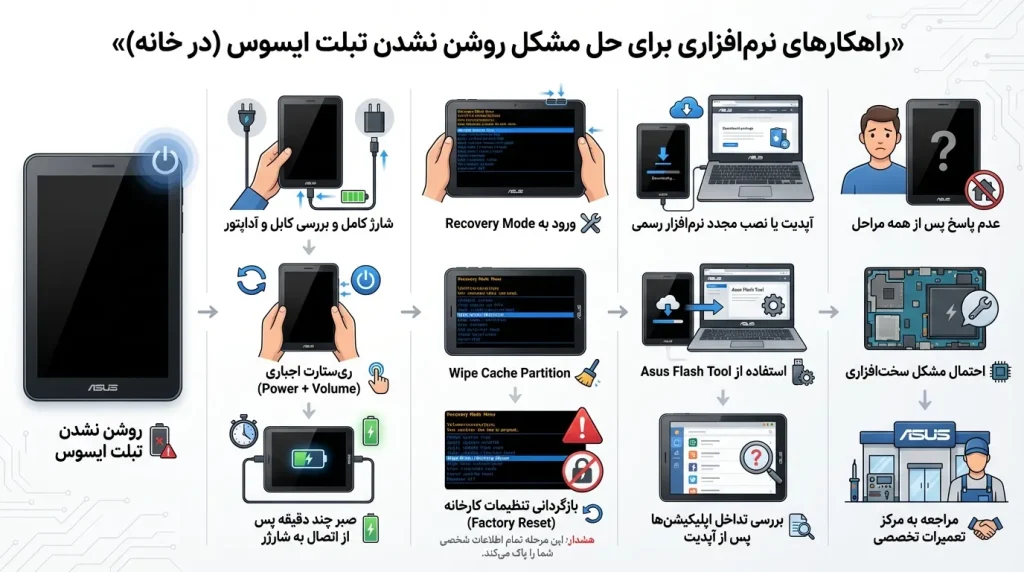
اکنون که با دلایل احتمالی روشن نشدن تبلت ایسوس آشنا شدید، زمان آن رسیده است که آستینها را بالا بزنید و تکنیکهای احیای نرمافزاری را امتحان کنید. خوشبختانه بیش از ۷۰ درصد از مشکلات خاموشی ناگهانی تبلتها با این روشهای خانگی برطرف میشوند. دقت داشته باشید که این روشها هیچ آسیب فیزیکی به دستگاه شما وارد نمیکنند و به عنوان خط اول درمان شناخته میشوند.
-
فورس ریستارت (Force Restart)؛ اولین و مهمترین قدم
اولین راهکار جهت حل مشکل روشن نشدن تبلت ایسوس یعنی دقیقا زمانی که سیستم عامل دچار شوک یا فریز کامل میشود، دکمه پاور عملکرد عادی خود (یعنی ارسال دستور نرمافزاری برای خاموش/روشن شدن) را از دست میدهد، تکنیک فورس ریستارت یا راهاندازی مجدد اجباری است که به کمک شما میآید. این کار در واقع اتصال برق باتری به مدار اصلی را به صورت مجازی و برای یک لحظه قطع و وصل میکند و باعث میشود پردازنده از نو شروع به کار کند. برای انجام این کار در تبلتهای ایسوس، باید از ترکیب کلیدهای سختافزاری استفاده کنید.
ابتدا تبلت خود را به یک شارژر دیواری متصل کنید و اجازه دهید حدود ۱۵ دقیقه در همین حالت بماند تا مطمئن شویم باتری انرژی اولیه را دارد. سپس دکمه پاور (Power) و دکمه کاهش صدا (Volume Down) را به صورت همزمان فشار داده و محکم نگه دارید.
شما باید این دو کلید را بین ۱۵ تا ۲۰ ثانیه (یا تا زمانی که لوگوی ایسوس روی صفحه ظاهر شود) نگه دارید. اگر مدل تبلت شما قدیمیتر است، ممکن است نیاز باشد دکمه پاور و افزایش صدا (Volume Up) را امتحان کنید. با نمایان شدن لوگو، دکمهها را رها کنید و اجازه دهید سیستم عامل فرآیند بوت شدن را تکمیل کند. این روش سادهترین و در عین حال قدرتمندترین راه برای رفع صفحه مرگ سیاه است.
-
ورود به حالت ریکاوری (Recovery Mode) و پاک کردن حافظه پنهان
اگر فورس ریستارت عمل نکرد یا تبلت روی لوگوی ایسوس گیر کرد و وارد منوی اصلی نشد، باید به سراغ محیط ریکاوری اندروید برویم. گاهی اوقات فایلهای موقت سیستمی (Cache) دچار تداخل و خرابی میشوند و جلوی روشن شدن کامل دستگاه را میگیرند. با پاک کردن این حافظه پنهان که اصطلاحاً Wipe Cache Partition نامیده میشود، هیچیک از اطلاعات شخصی شما (مانند عکسها، پیامها و برنامهها) پاک نخواهد شد، بلکه فقط فایلهای موقتی و زائد حذف میشوند.
برای ورود به حالت ریکاوری، در حالی که تبلت خاموش است (یا در حالت فریز قرار دارد)، دکمه پاور و کاهش صدا را همزمان نگه دارید. به محض دیدن لوگوی ایسوس، دکمه پاور را رها کنید اما همچنان دکمه کاهش صدا را نگه دارید تا یک صفحه مشکی با نوشتههای متنی ظاهر شود (این منوی ریکاوری است).
در این محیط، لمس صفحه کار نمیکند؛ بنابراین باید با استفاده از دکمههای تنظیم صدا بین گزینهها حرکت کنید و روی گزینه Wipe Cache Partition بروید. سپس با فشردن دکمه پاور، آن را انتخاب و تأیید کنید. پس از اتمام فرآیند، گزینه Reboot System Now را انتخاب کنید تا تبلت با سیستم عاملی تازه و عاری از خطاهای حافظه موقت روشن شود.
بررسی مشکلات سختافزاری و منبع تغذیه تبلت Asus
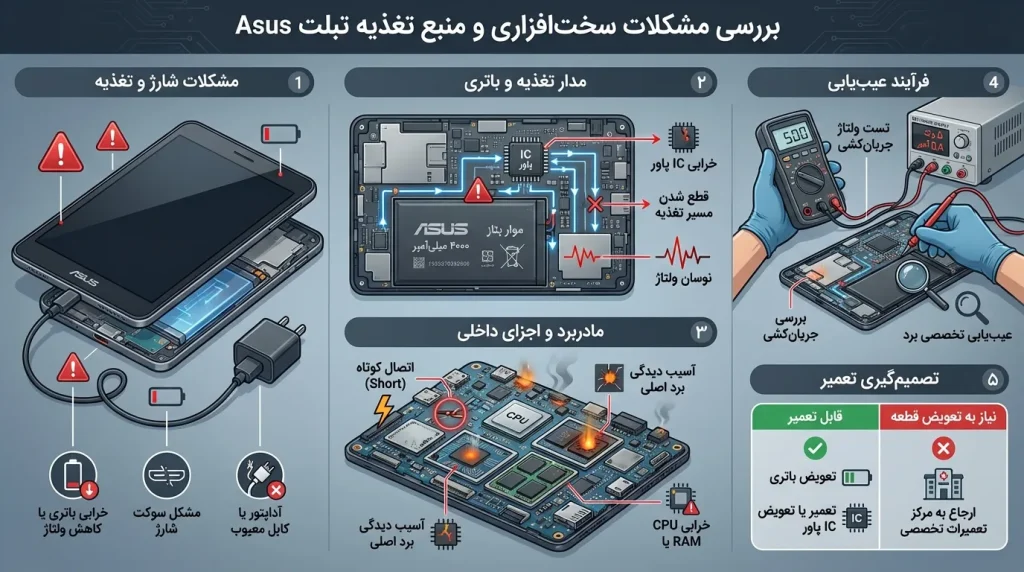
اگر تمام روشهای نرمافزاری را با دقت انجام دادید و تبلت همچنان هیچ علامتی از حیات نشان نداد، متأسفانه باید بپذیریم که به احتمال زیاد با یک نقص سختافزاری مواجه هستیم. در این مرحله، باید قطعات فیزیکی مرتبط با انتقال و ذخیره انرژی را بررسی کنیم. مشکلات سختافزاری معمولاً به دلیل استهلاک طبیعی در گذر زمان، استفاده از لوازم جانبی غیراستاندارد یا آسیبهای فیزیکی مانند ضربه و رطوبت به وجود میآیند.
تست سلامت باتری، کابل و آداپتور شارژ
شاید ساده به نظر برسد، اما یکی از اصلیترین دلایل روشن نشدن تبلت ایسوس، خرابی تجهیزات شارژ است. کابلهای شارژ (مخصوصاً کابلهای Type-C و Micro-USB) دارای رشته سیمهای بسیار نازکی در درون خود هستند که با کوچکترین کشیدگی یا خمیدگی پاره میشوند.
حتی اگر ظاهر کابل سالم باشد، ممکن است در داخل دچار قطعی شده باشد و در نتیجه هیچ جریانی به تبلت منتقل نشود. همچنین، آداپتورهای شارژ تقلبی نمیتوانند ولتاژ و آمپر استاندارد (معمولاً ۵ ولت و ۲ آمپر یا بالاتر برای تبلتها) را تأمین کنند و باعث ایجاد نوسان برق و در نهایت آسیب به آیسی شارژ (IC Charge) تبلت میشوند.
برای اطمینان از این موضوع، حتماً از یک کابل و آداپتور اصلی دیگر که مطمئن هستید سالم است برای شارژ تبلت استفاده کنید. علاوه بر این، خود باتری تبلت ایسوس نیز طول عمر مفیدی دارد.
معمولاً باتریهای لیتیومی پس از ۳ الی ۴ سال استفاده مداوم، خاصیت شیمیایی خود را از دست میدهند و به اصطلاح سلولهای آنها میمیرند (Dead Cells). اگر در ماههای گذشته متوجه افت شدید شارژدهی تبلت یا خاموش شدن ناگهانی آن در درصدهای بالا (مثلاً ۳۰ درصد) شده بودید، اکنون به احتمال زیاد باتری به طور کامل از کار افتاده است و نیاز به تعویض فیزیکی دارد.
خرابی دکمه پاور و پورت شارژ تبلت
یکی دیگر از موانع فیزیکی روشن شدن تبلت، خرابی مکانیکی دکمه پاور است. در زیر دکمه پلاستیکی یا فلزی که شما فشار میدهید، یک فلت (Flex Cable) بسیار ظریف قرار دارد که اتصال الکتریکی را برقرار میکند.
بر اثر فشار بیش از حد، نفوذ گرد و غبار یا رطوبت، این فلت اکسید شده یا پاره میشود. در این حالت، شما هرچقدر هم که دکمه را فشار دهید، هیچ دستوری به مادربرد ارسال نمیشود که دستگاه را روشن کند. اگر هنگام فشردن دکمه پاور، صدای کلیک همیشگی را نمیشنوید یا دکمه به داخل گیر کرده است، مشکل قطعا همین بخش است.
از سوی دیگر، پورت شارژ تبلت (سوکت شارژ) به شدت مستعد جمع شدن آلودگی و پرز فرش یا لباس است. این آلودگیها مانند یک عایق عمل کرده و مانع از اتصال صحیح پینهای فلزی کابل به پورت تبلت میشوند.
برای رفع مشکل روشن نشدن تبلت ایسوس، میتوانید با استفاده از یک خلال دندان چوبی (هرگز از سوزن یا اشیاء فلزی استفاده نکنید) و با احتیاط بسیار زیاد، داخل پورت شارژ را تمیز کنید. همچنین ممکن است پایههای پورت شارژ از روی مادربرد لحیم سردی پیدا کرده یا جدا شده باشند که در این صورت تبلت به هیچ وجه شارژ نمیگیرد و روشن نمیشود.
چه زمانی برای تعمیر روشن نشدن تبلت ایسوس به تکنسین متخصص مراجعه کنیم؟
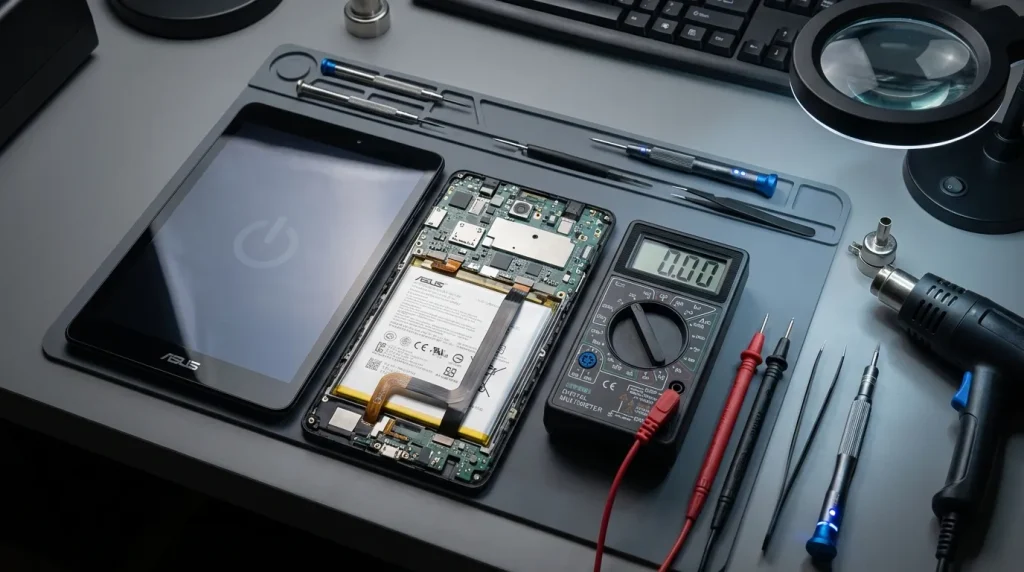
هرچند که تعمیرات خانگی و ترفندهای نرمافزاری تا حد زیادی راهگشا هستند، اما مرز باریکی بین عیبیابی ایمن و وارد کردن آسیب غیر قابل جبران به تبلت وجود دارد. تبلتهای امروزی ایسوس دارای معماری داخلی بسیار فشردهای هستند و قطعات با ظرافت میلیمتری در کنار هم مونتاژ شدهاند. در صورت بروز برخی مشکلات خاص، تنها یک تکنسین متخصص سختافزار با در اختیار داشتن ابزارهای دقیق (مانند مولتیمتر، منبع تغذیه، لوپ دیجیتال و هیتر) میتواند دستگاه را به طور ایمن باز و تعمیر کند.
اولین و مهمترین زنگ خطر، آبخوردگی یا نفوذ مایعات به داخل تبلت است. اگر تبلت شما خیس شده و سپس خاموش شده است، تحت هیچ شرایطی سعی نکنید آن را با دکمه پاور روشن کنید یا به شارژر متصل نمایید. این کار باعث ایجاد اتصال کوتاه (Short Circuit) در مدار مادربرد شده و میتواند قطعات حیاتی مانند پردازنده (CPU) یا حافظه داخلی (EMMC/UFS) را به طور کامل بسوزاند. در چنین مواقعی، دستگاه باید فورا توسط تکنسین باز شده و با دستگاه اولتراسونیک و محلولهای مخصوص رسوبزدایی شود.
مورد دوم، آسیبهای فیزیکی شدید مانند افتادن تبلت از ارتفاع روی سطح سخت است. حتی اگر صفحه نمایش نشکسته باشد، این ضربه میتواند باعث قطعی فلتهای داخلی نمایشگر، جدا شدن باتری از سوکت و یا کنده شدن آیسیها از روی برد اصلی شود. همچنین اگر احساس کردید پشت تبلت باد کرده است، به هیچ وجه دستگاه را به برق نزنید. باد کردن نشاندهنده تولید گاز خطرناک در باتریهای لیتیومی است و خطر آتشسوزی یا انفجار به همراه دارد.
باز کردن قاب تبلت برای تعویض چنین قطعاتی نیازمند تخصص است، زیرا یک اشتباه کوچک میتواند باعث سوراخ شدن باتری یا پارگی فلتهای ارتباطی شود. بنابراین، اگر تمام راهکارهای نرمافزاری این مقاله را انجام دادید و تبلت با شارژرهای مختلف واکنشی نشان نداد، زمان آن است که ریسک نکرده و دستگاه را به یک مرکز خدمات تعمیرات معتبر بسپارید تا سلامت مادربرد و مدارهای تغذیه به صورت تخصصی بررسی شود.
پیشنهاد کاربردی: برای دریافت مشاوره و استعلام هزینه دقیق، به بخش «ارتباط با کارشناسان تعمیرات تخصصی ایسوس» در وبسایت اسمارت سرویس مراجعه بفرمایید.
جمعبندی
روشن نشدن تبلت ایسوس مشکلی کلافهکننده است، اما همانطور که در این مقاله بررسی کردیم، به معنای پایان عمر دستگاه شما نیست. در گام اول، حفظ آرامش و عیبیابی دقیق اهمیت دارد. ابتدا باید بررسی کنید که آیا مشکل ناشی از فریز شدن نرمافزاری است یا دستگاه به دلیل تخلیه کامل انرژی خاموش شده است.
استفاده از کابل و آداپتور اصلی، شارژ کردن دستگاه به مدت کافی و سپس اجرای تکنیک فورس ریستارت، موثرترین راهکارهای خانگی برای حل مشکل روشن نشدن تبلت ایسوس هستند. اگر این روشها پاسخگو نبودند، پاک کردن حافظه پنهان از طریق منوی ریکاوری را امتحان کنید. در نهایت، اگر مشکل ریشه سختافزاری داشته باشد و قطعاتی مانند باتری، سوکت شارژ یا آیسی تغذیه دچار نقص شده باشند، مداخله یک تکنسین مجرب برای جلوگیری از آسیبهای ثانویه و تعمیر اصولی مادربرد، امری ضروری و غیرقابل اجتناب خواهد بود.
پرسش و پاسخ کاربران
سؤال خود را درباره این مطلب و تعمیر دستگاه مطرح کنید.
سؤالی دارید؟ بپرسید