ظاهر تمیز، بدنه بدون خطوخش و روشنشدن سریع لپتاپ، بهتنهایی نشانه سالمبودن آن نیست. ممکن است دستگاهی از بیرون کاملاً مرتب به نظر برسد، اما باتری ضعیف، نمایشگر معیوب، هارد فرسوده یا مشکل سختافزاری پنهان داشته باشد. به همین دلیل، پیش از خرید هر لپتاپ کارکرده باید چند مرحله مشخص را بررسی کنید؛ از کنترل بدنه و قطعات ظاهری گرفته تا اجرای نرمافزارهای تخصصی تست. در این راهنما، یک چکلیست کاربردی برای بررسی لپتاپ دست دوم ارائه میکنیم تا با آگاهی بیشتر تصمیم بگیرید و احتمال خرید دستگاه مشکلدار را کاهش دهید.
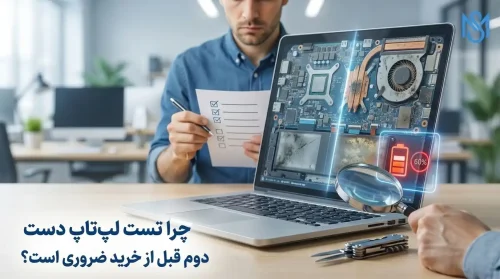
چرا تست لپتاپ دست دوم قبل از خرید ضروری است؟
لپتاپهای دست دوم ممکن است در شرایط مختلفی استفاده شده باشندپتاپهای دست دوم ممکن است در شرایط مختلفی استفاده شده باشند؛ برای مثال استفاده شده باشد و دستگاهی دیگر ساعتهای طولانی تحت فشار پردازشی قرار گرفته باشد. همچنین میزان سلامت باتری، حافظه ذخیره، حافظه ذخیرهنککننده و صفحهنمایش در هر مدل و هر دستگاه متفاوت است.
بررسی دقیق به شما کمک میکند:
- ایرادهای ظاهری و فنی را پیش از خرید شناسایی کنید.
- هزینههای احتمالی تعمیر یا تعویض قطعه را بهتر برآورد کنید.
- مشخصات واقعی دستگاه را با اطلاعات اعلامشده مقایسه کنید.
- از سالمبودن درگاهها، نمایشگر، کیبورد و باتری مطمئن شوید.
- درباره ارزش خرید دستگاه تصمیم منطقیتری بگیرید.
توجه داشته باشید که هیچ تستی جای بررسی حضوری و کارشناسی کامل را نمیگیرد، اما استفاده از یک چکلیست منظم، بسیاری از ایرادهای مهم را آشکار میکند.
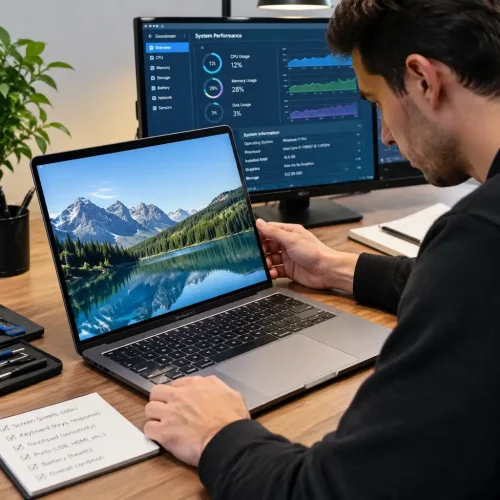
چکلیست تست لپتاپ دست دوم
۱. بررسی بدنه، لولا و پیچها
ابتدا لپتاپ را خاموش و از زوایای مختلف بررسی کنید. به ترک، فرورفتگی، تغییر رنگ، آثار ضربه و فاصله غیرعادی میان قطعات بدنه توجه داشته باشید. آسیب در گوشههای دستگاه میتواند نشانه سقوط یا فشار زیاد باشد.
لولاها را چند بار بهآرامی باز و بسته کنید. لولای سالم باید بدون صدای غیرعادی، لقزدن یا سفتی بیش از حد کار کند. اگر هنگام بازکردن درِ لپتاپ، قاب اطراف نمایشگر حرکت میکند یا صدای اطراف نمایشگر حرکت میکند یا صدای ترکخوردگی شنیده میشود وجود دارد.
همچنین پیچهای کف دستگاه را بررسی کنید. بازشدن پیچها لزوماً نشانه مشکل نیست، زیرا ممکن است برای ارتقا یا تعمیر دستگاه باز شده باشند؛ بااینحال، آثار دستکاری، پیچهای ناقص یا شکستگی قاب بهتر است پیش از خرید مشخص شوند.
۲. تطبیق مشخصات واقعی لپتاپ
مدل دقیق لپتاپ و مشخصات سختافزاری آن را در ویندوز بررسی کنید. نام پردازنده، مقدار رم، نوع حافظه ذخیرهسازی و مدل کارت گرافیک باید با اطلاعات اعلامشده مطابقت داشته باشد.
برای مشاهده بخشی از این اطلاعات میتوانید از ابزارهای داخلی ویندوز مانند Task Manager، بخش System Information و DirectX Diagnostic Tool استفاده کنید. نرمافزارهایی مانند CPU-Z و GPU-Z نیز اطلاعات فنی جزئیتری ارائه میدهند.
به موارد زیر دقت کنید:
- مدل دقیق پردازنده و تعداد هستهها
- مقدار رم نصبشده و ظرفیت قابل استفاده
- نوع حافظه ذخیرهسازی؛ SSD یا HDD
- مدل کارت گرافیک مجزا، در صورت وجود
- نسخه سیستمعامل و شناساییشدن صحیح درایورها
- وجود یا نبود خطا در Device Manager
اگر بخشی از سختافزار شناسایی نمیشود یا مشخصات با آگهی و توضیحات فروشنده تفاوت دارد، پیش از هر تصمیمی علت آن را بررسی کنید.
۳. تست صفحهنمایش و پیکسلهای معیوب
نمایشگر یکی از قطعاتی است که تعمیر یا تعویض آن میتواند هزینه قابلتوجهی داشته باشد. صفحه را با پسزمینههای کاملاً سفید، مشکی، قرمز، سبز و آبی بررسی کنید. این کار به شناسایی پیکسل سوخته، پیکسل گیرکرده، لکههای روشن، نشت نور و تغییر رنگ کمک میکند.
همچنین موارد زیر را بررسی کنید:
- وجود خطوط افقی یا عمودی
- پرش تصویر یا خاموشوروشنشدن صفحه
- کموزیادشدن غیرعادی روشنایی
- تفاوت رنگ در بخشهای مختلف نمایشگر
- عملکرد صحیح تنظیمات روشنایی
- سالمبودن صفحه لمسی، در صورت وجود
صفحه را در زوایای مختلف مشاهده کنید. برخی مشکلات نمایشگر فقط در زاویه خاص یا در روشنایی کم دیده میشوند. برای بررسی سریع پیکسلها میتوان از ویدئوها یا ابزارهای آنلاین تست رنگ استفاده کرد؛ اما نتیجه را در شرایط نوری مناسب و با دقت بررسی کنید.
۴. بررسی کیبورد و تاچپد
تمام کلیدهای کیبورد را یکییکی امتحان کنید. گاهی یک یا چند کلید فقط در برخی نرمافزارها دچار مشکل میشوند، بنابراین بهتر است یک ویرایشگر متن باز کنید و عملکرد کلیدها را بررسی کنید.
به این موارد توجه داشته باشید:
- گیرکردن یا سفتبودن کلیدها
- ثبتنشدن فشار برخی کلیدها
- دوبار ثبتشدن یک فشار
- کارکرد کلیدهای ترکیبی مانند Fn
- عملکرد کلیدهای جهتنما، Enter، Space و Backspace
- سالمبودن نور پسزمینه، در صورت وجود
تاچپد را با حرکت انگشت، کلیک راست و چپ، اسکرول و قابلیتهای چندلمسی آزمایش کنید. اگر نشانگر بدون دلیل حرکت میکند یا بخشی از تاچپد واکنش ندارد، دستگاه ممکن است نیاز به تعمیر داشته باشد.
۵. تست درگاهها و اتصالات
هر پورت را با وسیله مناسب بررسی کنید. برای مثال، یک حافظه USB را به درگاههای مختلف متصل کنید و در صورت امکان، خروجی تصویر، جک صدا و کارتخوان را نیز آزمایش کنید.
پورتهای رایج شامل موارد زیر هستند:
- USB
- USB-C
- HDMI یا سایر خروجیهای تصویر
- جک هدفون و میکروفون
- کارتخوان
- درگاه شارژ
کابل شارژ باید بدون قطعووصل، داغشدن غیرعادی یا نیاز به قرارگرفتن در زاویه خاص کار کند. اتصال وایفای و بلوتوث را نیز آزمایش کنید. برای بررسی وایفای، میتوانید به یک شبکه متصل شوید و چند دقیقه پایداری اتصال را بسنجید.
۶. ارزیابی سلامت باتری
ظرفیت باتری لپتاپ دست دوم معمولاً نسبت به زمان تولید یا استفاده کاهش پیدا میکند. بنابراین، مهم است بدانید باتری فقط شارژ میشود یا ظرفیت واقعی آن نیز مناسب است.
در ویندوز میتوانید با اجرای دستور زیر در Command Prompt، گزارش باتری دریافت کنید:
powercfg /batteryreport
این دستور گزارشی از ظرفیت طراحیشده باتری و ظرفیت شارژ کامل فعلی ایجاد میکند. تفاوت زیاد میان این دو مقدار نشان میدهد باتری فرسوده شده است.
برای بررسی بهتر شارژر را جدا کنید.
2 کنید.
- روشنایی نمایشگر را در سطح معمول قرار دهید.
- چند دقیقه با دستگاه کار کنید.
- سرعت کاهش درصد شارژ را زیر نظر بگیرید.
- لپتاپ را در حالت بیکار و هنگام اجرای یک کار معمولی مقایسه کنید.
خاموششدن ناگهانی، کاهش سریع شارژ، بادکردگی بدنه یا بلندشدن قاب اطراف تاچپد از نشانههای مهم مشکل باتری است. در صورت مشاهده بادکردگی، استفاده از دستگاه و شارژکردن آن باید با احتیاط جدی انجام شود.
۷. تست هارد یا SSD
سلامت حافظه ذخیرهسازی تأثیر مستقیمی بر سرعت و پایداری لپتاپ دارد. برای بررسی هارددیسک یا SSD میتوانید از نرمافزار CrystalDiskInfo استفاده کنید. این ابزار اطلاعاتی مانند وضعیت کلی سلامت، دمای درایو و برخی دادههای S.M.A.R.T را نمایش میدهد.
در بررسی حافظه به این موارد توجه کنید:
- وضعیت کلی سلامت درایو
- دمای غیرعادی
- تعداد خطاهای ثبتشده
- وجود بخشهای خراب در هارددیسک
- صدای کلیک یا تقتق در هاردهای مکانیکی
- کندی شدید هنگام بازکردن فایلها یا اجرای سیستمعامل
برای سنجش سرعت، استفاده از نرمافزارهایی مانند CrystalDiskMark امکانپذیر است؛ اما تست سرعت را بیش از اندازه تکرار نکنید، بهخصوص اگر حافظه وضعیت نامشخصی دارد. عدد سرعت به مدل درایو، رابط اتصال، وضعیت سیستم و تنظیمات دستگاه وابسته است و نباید بدون توجه به این عوامل قضاوت شود.
۸. بررسی رم
خرابی رم ممکن است باعث هنگکردن، ریاستارت ناگهانی، خطای صفحه آبی یا بستهشدن برنامهها شود. برای یک بررسی اولیه، میتوانید از ابزار داخلی Windows Memory Diagnostic استفاده کنید.
اگر زمان بیشتری در اختیار دارید، MemTest86 گزینه کاملتری برای بررسی حافظه رم است. اجرای این تست ممکن است طول بکشد، اما در شناسایی خطاهای حافظه مفید است.
در زمان تست به نشانههای زیر دقت کنید:
- نمایش خطای حافظه
- ریاستارت ناگهانی
- هنگکردن در اجرای چند برنامه
- شناسایینشدن بخشی از رم
- تفاوت میان مقدار رم نصبشده و مقدار قابل استفاده
۹. تست پردازنده و کارت گرافیک
برای بررسی عملکرد پردازنده میتوان از ابزارهایی مانند Cinebench استفاده کرد. این تست باید در مدت کنترلشده اجرا شود و دما، صدای فن و پایداری سیستم زیر نظر باشد.
برای کارت گرافیک نیز ابزارهایی مانند OCCT یا FurMark کاربرد دارند؛ بااینحال، این نرمافزارها فشار زیادی به سختافزار وارد میکنند. اگر دستگاه پیش از خرید سابقه نگهداری مشخصی ندارد، از اجرای طولانیمدت تستهای سنگین خودداری کنید.
در هنگام تست به موارد زیر توجه کنید:
- افزایش سریع و غیرعادی دما
- افت شدید عملکرد
- خاموششدن یا ریاستارت دستگاه
- نمایش خطوط، نقاط یا بافتهای غیرطبیعی
- صدای غیرمعمول فن
- کاهش ناگهانی فرکانس پردازنده یا کارت گرافیک
گرمشدن لپتاپ هنگام اجرای تست طبیعی است، اما دمای بالا همراه با ناپایداری، خاموشی یا صدای شدید فن میتواند نشانه مشکل در سیستم خنککننده، خمیر حرارتی یا قطعات داخلی باشد.
۱۰. تست وبکم، میکروفون و بلندگو
برنامه دوربین ویندوز را باز کنید و کیفیت تصویر وبکم را بررسی کنید. تصویر نباید دارای پرش، خطوط ثابت یا قطعووصل باشد. میکروفون را با ضبط یک فایل صوتی امتحان کنید و صدای ضبطشده را گوش دهید.
برای تست بلندگو:
- یک فایل صوتی با صدای معمولی پخش کنید.
- هر دو کانال صدا را بررسی کنید.
- به خش، نویز و قطعشدن صدا توجه کنید.
- صدای دستگاه را در چند سطح مختلف تغییر دهید.
درگاه هدفون را نیز امتحان کنید تا مشخص شود مشکل فقط مربوط به بلندگوهای داخلی نیست.
۱۱. بررسی سیستم خنککننده و صدای فن
لپتاپ را چند دقیقه در حالت عادی روشن نگه دارید. سپس یک برنامه معمولی یا تست سبک اجرا کنید و به صدای فن توجه کنید. صدای یکنواخت فن در زمان افزایش بار طبیعی است؛ اما صدای ساییدگی، تقتق، لرزش یا تغییر ناگهانی دور فن میتواند نشانه خرابی یا تجمع گردوغبار باشد.
نرمافزارهایی مانند HWiNFO امکان مشاهده دمای پردازنده، کارت گرافیک، حافظه و برخی سنسورها را فراهم میکنند. دمای مناسب به مدل پردازنده، طراحی بدنه، شرایط محیط و نوع استفاده بستگی دارد؛ بنابراین نباید فقط بر اساس یک عدد ثابت قضاوت کرد.
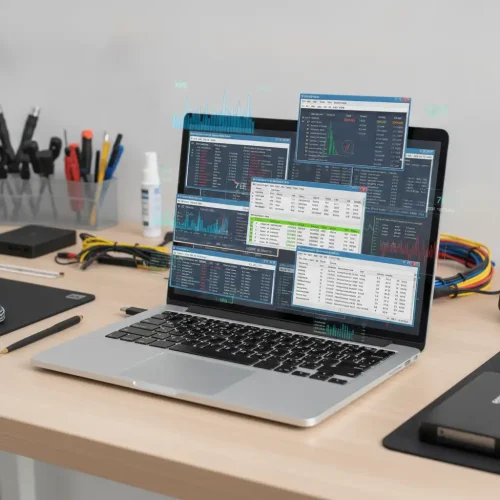
نرمافزارهای پیشنهادی برای تست لپتاپ کارکرده
در جدول زیر، کاربرد چند ابزار رایج را میبینید:
| نرمافزار | کاربرد اصلی |
|---|---|
| HWiNFO | نمایش مشخصات و دمای قطعات |
| CPU-Z | بررسی پردازنده و رم |
| GPU-Z | بررسی کارت گرافیک |
| CrystalDiskInfo | بررسی سلامت HDD و SSD |
| CrystalDiskMark | سنجش سرعت حافظه ذخیرهسازی |
| MemTest86 | تست دقیق حافظه رم |
| Cinebench | بررسی عملکرد پردازنده |
| OCCT | آزمون پایداری قطعات |
| FurMark | تست فشار کارت گرافیک |
| BatteryInfoView | مشاهده اطلاعات باتری |
| Windows Memory Diagnostic | بررسی اولیه رم |
لازم نیست همه این ابزارها را روی دستگاه نصب کنید. برای یک بررسی معمولی، ترکیبی از HWiNFO، CrystalDiskInfo، ابزار گزارش باتری ویندوز و یک تست کوتاه پردازنده یا گرافیک میتواند اطلاعات مناسبی در اختیار شما قرار دهد.
هنگام خرید لپتاپ دست دوم به چه نکاتی توجه کنیم؟
پیش از مراجعه برای خرید، فهرستی از موارد مهم آماده کنید و همه آنها را مرحلهبهمرحله بررسی کنید. عجلهکردن یا اعتماد کامل به ظاهر دستگاه ممکن است باعث نادیدهگرفتن ایرادهای مهم شود.
همچنین بهتر است:
- مدل دقیق و مشخصات دستگاه را از منابع معتبر بررسی کنید.
- شماره سریال دستگاه و اطلاعات BIOS را با بدنه یا اسناد موجود تطبیق دهید.
- از فروشنده درباره تعمیرات یا تعویض قطعات سؤال کنید.
- دستگاه را فقط در چند دقیقه اول قضاوت نکنید.
- تست شارژر و باتری را فراموش نکنید.
- پیش از بررسی کامل، سیستمعامل یا اطلاعات شخصی خود را روی دستگاه وارد نکنید.
- اگر دانش فنی کافی ندارید، از خدمات تست و کارشناسی لپتاپ دست دوم استفاده کنید.
در دستگاههای شرکتی یا سازمانی، ممکن است رمز BIOS، قفل مدیریتی یا محدودیتهای نرمافزاری وجود مدیریتی یا محدودیتهای نرمافزاری وجود داشته خرید بررسی شوند.
جمعبندی
تست لپتاپ دست دوم فقط به روشنشدن دستگاه یا اجرای چند برنامه محدود نیست. بدنه، لولا، نمایشگر، کیبورد، درگاهها، باتری، حافظه ذخیرهسازی، رم، پردازنده، کارت گرافیک، سیستم خنککننده و تجهیزات ارتباطی همگی باید بررسی شوند. استفاده از نرمافزارهایی مانند HWiNFO، CrystalDiskInfo، MemTest86 و ابزارهای تست پردازنده میتواند ایرادهایی را آشکار کند که با مشاهده ظاهری قابل تشخیص نیستند.
اگر فرصت، ابزار یا دانش کافی برای بررسی همه این بخشها را ندارید، دریافت خدمات تخصصی تست لپتاپ دست دوم میتواند مسیر تصمیمگیری را سادهتر کند. نتیجه تست باید در کنار مدل دستگاه، وضعیت ظاهری، نوع استفاده موردنظر و هزینههای احتمالی تعمیر ارزیابی شود؛ نه اینکه تنها بر اساس یک عدد یا یک نرمافزار تصمیم بگیرید.