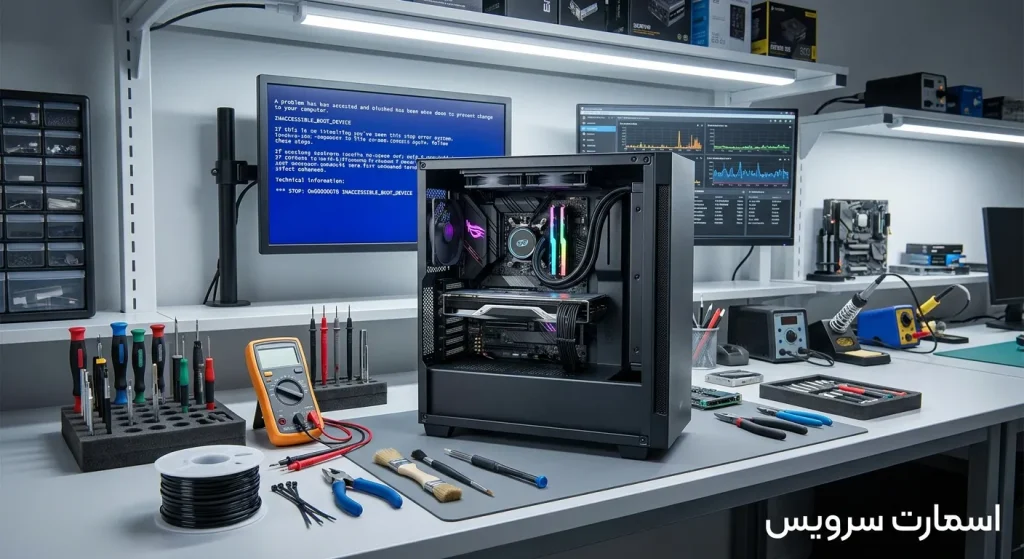
تعمیرات کامپیوترهای دسکتاپ؛ عیب‌یابی سریع با ضمانت اسمارت سرویس

تعمیرات کامپیوترهای دسکتاپ؛ عیب‌یابی سریع با ضمانت اسمارت سرویس

کند شدن سیستم، بوق زدن کیس، صفحه آبی، خاموشی ناگهانی یا روشن شدن کامپیوتر بدون نمایش تصویر، نشانه‌هایی هستند که نباید نادیده گرفته شوند. یک ایراد کوچک ممکن است به خرابی قطعات مهم یا از دست رفتن اطلاعات شما منجر شود. اسمارت سرویس با ارائه خدمات تخصصی تعمیرات کامپیوترهای دسکتاپ، مشکلات سخت‌افزاری و نرم‌افزاری سیستم را دقیق عیب‌یابی و برطرف می‌کند.

از تعمیر مادربرد، پاور و کارت گرافیک گرفته تا نصب ویندوز، بازیابی اطلاعات و ارتقای پردازنده، رم یا حافظه SSD NVMe، همه خدمات بر اساس نیاز دستگاه شما انجام می‌شوند. در ادامه با مشکلات رایج، مراحل تعمیر، خدمات ارتقا، تعمیر در محل و هزینه‌های احتمالی آشنا خواهید شد تا با اطمینان بهترین تصمیم را بگیرید.

رایج‌ترین مشکلات سیستم‌های دسکتاپ که سریعاً برطرف می‌کنیم

مشکلات کامپیوتر همیشه به معنی سوختن یک قطعه گران‌قیمت نیستند. گاهی شل شدن کابل، گردوغبار، ناسازگاری قطعات یا خرابی یک ماژول کوچک، عملکرد سیستم را مختل می‌کند. در خدمات تعمیرات کامپیوترهای دسکتاپ اسمارت سرویس، ابتدا منشأ ایراد با تجهیزات تخصصی شناسایی می‌شود تا از تعویض غیرضروری قطعات و تحمیل هزینه اضافی جلوگیری شود.

علت بوق زدن کامپیوتر هنگام روشن شدن

بوق‌های متوالی یا منقطع هنگام روشن شدن کامپیوتر، پیام خطای BIOS و نشانه وجود مشکل سخت‌افزاری هستند. تعداد و الگوی بوق‌ها با توجه به مدل مادربرد متفاوت است؛ بنابراین برای تشخیص دقیق باید دفترچه یا کدهای BIOS بررسی شوند. دلایل رایج عبارت‌اند از:

  • نصب نادرست یا خرابی RAM
  • ایراد کارت گرافیک
  • مشکل پردازنده یا مادربرد

اگر لپ‌تاپ شما کند شده، روشن نمی‌شود یا با مشکلات سخت‌افزاری مواجه است، از خدمات تخصصی تعمیر لپ‌تاپ اسمارت سرویس استفاده کنید.

رفع ارور صفحه آبی مرگ (Blue Screen)

صفحه آبی مرگ معمولاً بر اثر خرابی RAM، ناسازگاری درایورها، افزایش دمای قطعات، اختلال هارد یا فایل‌های معیوب ویندوز نمایش داده می‌شود. خاموش و روشن کردن سیستم ممکن است موقتاً خطا را پنهان کند، اما علت اصلی همچنان باقی می‌ماند. در فرایند تعمیرات کامپیوترهای دسکتاپ، کد خطا بررسی و قطعات مرتبط تست می‌شوند تا مشکل بدون حذف غیرضروری اطلاعات برطرف شود.

مشکل روشن شدن کامپیوتر اما تصویر ندادن مانیتور

اگر چراغ‌های کیس روشن می‌شوند اما مانیتور تصویری نمایش نمی‌دهد، ابتدا کابل تصویر، ورودی مانیتور و اتصال کارت گرافیک را بررسی کنید. باقی ماندن مشکل می‌تواند به خرابی RAM، کارت گرافیک، پاور یا مادربرد مربوط باشد. رایج‌ترین موارد عبارت‌اند از:

  • خرابی یا اتصال نادرست کابل تصویر
  • جا نخوردن RAM یا کارت گرافیک
  • نرسیدن برق کافی به قطعات

خرابی و تعمیر پاور کامپیوتر (منبع تغذیه)

خاموشی ناگهانی، ری‌استارت شدن زیر فشار، روشن نشدن کیس یا شنیدن صدای غیرعادی می‌تواند نشانه خرابی پاور باشد. از آنجا که منبع تغذیه معیوب احتمال آسیب‌زدن به مادربرد، کارت گرافیک و هارد را افزایش می‌دهد، استفاده طولانی از سیستم توصیه نمی‌شود. در اسمارت سرویس، ولتاژ خروجی و عملکرد پاور زیر بار بررسی می‌شود تا امکان تعمیر یا ضرورت تعویض آن مشخص شود.

تعمیر مادربرد و کارت گرافیک

اختلال در مادربرد یا کارت گرافیک ممکن است با تصویر ندادن، خطوط رنگی روی نمایشگر، هنگ کردن یا خاموشی سیستم همراه باشد. در خدمات تعمیرات کامپیوترهای دسکتاپ، سوکت‌ها، مدار تغذیه، خازن‌ها و دمای قطعات بررسی می‌شوند. مراحل عیب‌یابی شامل موارد زیر است:

  • تست کارت گرافیک روی سیستم سازگار
  • بررسی مدار تغذیه و اتصالات مادربرد
  • تست نهایی پایداری و دمای سیستم

تشخیص دقیق و تعمیر به‌موقع مشکلات دسکتاپ، از خرابی گسترده‌تر قطعات و افزایش هزینه‌ها جلوگیری می‌کند. اگر سیستم شما بوق می‌زند، تصویر ندارد، ناگهان خاموش می‌شود یا صفحه آبی نشان می‌دهد، کارشناسان اسمارت سرویس آماده بررسی و رفع اصولی مشکل‌اند.

خدمات تخصصی ارتقای کامپیوتر (PC Upgrade) برای گیمرها و طراحان

خدمات تخصصی ارتقای کامپیوتر (PC Upgrade) برای گیمرها و طراحان

کندی سیستم همیشه به معنی نیاز به خرید یک کامپیوتر جدید نیست! گاهی با انتخاب هوشمندانه چند قطعه می‌توان سرعت اجرای بازی‌ها، رندر پروژه‌های گرافیکی و عملکرد نرم‌افزارهای مهندسی را به‌شکل محسوسی افزایش داد. در اسمارت سرویس، پیش از ارتقا و تعمیرات کامپیوترهای دسکتاپ، قطعات فعلی و گلوگاه سیستم بررسی می‌شوند تا بودجه شما دقیقاً برای بخشی هزینه شود که بیشترین تأثیر را دارد. 🚀

اگر بازی‌ها افت فریم دارند: ارتقای CPU

پردازنده ضعیف می‌تواند باعث افت فریم، تأخیر و استفاده‌نشدن از حداکثر توان کارت گرافیک شود. بااین‌حال، تعویض CPU بدون بررسی فنی ممکن است هزینه‌های دیگری ایجاد کند. کارشناسان اسمارت سرویس پیش از پیشنهاد پردازنده جدید، موارد زیر را ارزیابی می‌کنند:

  • سازگاری سوکت CPU با مادربرد
  • پشتیبانی چیپست و نسخه BIOS
  • توان پاور و سیستم خنک‌کننده
  • احتمال ایجاد گلوگاه با کارت گرافیک

برای آشنایی با روش‌های رسمی عیب‌یابی و رفع خطاهای ویندوز، می‌توانید راهنماهای تخصصی پشتیبانی مایکروسافت را مطالعه کنید.

اگر چند نرم‌افزار هم‌زمان کند می‌شوند: ارتقای RAM

کمبود حافظه رم هنگام اجرای هم‌زمان فتوشاپ، پریمیر، مرورگر یا بازی‌های سنگین، سرعت سیستم را کاهش می‌دهد. در خدمات ارتقا و تعمیرات کامپیوترهای دسکتاپ، ظرفیت، فرکانس، نسل و سازگاری RAM بررسی می‌شود. سپس متناسب با نوع استفاده، ارتقا به ۱۶، ۳۲ یا ظرفیت‌های بالاتر پیشنهاد خواهد شد تا سیستم عملکردی پایدارتر داشته باشد.

اگر ویندوز و برنامه‌ها دیر اجرا می‌شوند: نصب SSD NVMe

اضافه‌کردن حافظه SSD NVMe یکی از مؤثرترین روش‌ها برای افزایش سرعت بوت ویندوز، اجرای برنامه‌ها و انتقال فایل‌های حجیم است. البته همه مادربردها از این حافظه یا بالاترین سرعت آن پشتیبانی نمی‌کنند؛ بنابراین وجود درگاه M.2، نوع رابط و نسل PCIe باید بررسی شود.

نیاز شما ارتقای پیشنهادی نتیجه مورد انتظار
اجرای روان‌تر بازی‌ها CPU و RAM کاهش افت فریم و تأخیر
رندر و طراحی حرفه‌ای CPU و RAM بیشتر پردازش سریع‌تر پروژه‌ها
بوت و اجرای سریع برنامه‌ها SSD NVMe کاهش زمان بارگذاری

در اسمارت سرویس، تعمیرات کامپیوترهای دسکتاپ و ارتقای قطعات بر اساس نیاز واقعی شما انجام می‌شود، نه صرفاً گران‌ترین انتخاب بازار. برای دریافت پیشنهاد ارتقای دقیق، مشخصات سیستم و نرم‌افزارها یا بازی‌های موردنظرتان را با کارشناسان اسمارت سرویس در میان بگذارید.

برای عیب‌یابی دقیق، تعمیر قطعات و ارتقای اصولی دستگاه خود، از خدمات نمایندگی تعمیرات تخصصی کامپیوتر و سیستم اسمارت سرویس کمک بگیرید.

مزایای استفاده از خدمات تعمیر کامپیوتر اسمارت سرویس

انتخاب یک مرکز معتبر برای تعمیرات کامپیوترهای دسکتاپ، احتمال خرابی مجدد و پرداخت هزینه‌های غیرضروری را کاهش می‌دهد. اسمارت سرویس با عیب‌یابی تخصصی، انتخاب قطعات استاندارد و ارائه خدمات سریع، تلاش می‌کند سیستم شما را با عملکردی مطمئن و پایدار تحویل دهد.

  • استفاده از قطعات اصلی و سازگار با مشخصات سیستم شما
  • ارائه گارانتی معتبر برای خدمات انجام‌شده و قطعات تعویض‌شده سیستم
  • عیب‌یابی سریع و دقیق برای جلوگیری از اتلاف زمان شما

در اسمارت سرویس، سرعت انجام کار با دقت فنی همراه می‌شود؛ بنابراین شما می‌توانید با اطمینان بیشتری برای تعمیر سیستم اقدام کنید و از پشتیبانی و ضمانت خدمات انجام‌شده بهره‌مند شوید.

خدمات نرم‌افزاری؛ از نصب ویندوز اورجینال تا بازیابی اطلاعات هارد دیسک

خدمات نرم‌افزاری؛ از نصب ویندوز اورجینال تا بازیابی اطلاعات هارد دیسک

بسیاری از کندی‌ها، خطاها و اختلالات سیستم منشأ نرم‌افزاری دارند و بدون تعویض قطعات قابل‌رفع هستند. اسمارت سرویس در کنار تعمیرات کامپیوترهای دسکتاپ، خدمات نرم‌افزاری را با هدف افزایش سرعت، امنیت و پایداری سیستم ارائه می‌دهد. پیش از شروع کار نیز از اطلاعات مهم شما محافظت شده و راهکار مناسب متناسب با وضعیت دستگاه پیشنهاد می‌شود.

نصب ویندوز اورجینال و درایورهای سازگار

نصب اصولی ویندوز شامل پارتیشن‌بندی صحیح، نصب درایورهای سازگار، دریافت به‌روزرسانی‌های امنیتی و فعال‌سازی با لایسنس معتبر است. همچنین نرم‌افزارهای ضروری متناسب با نیاز شما نصب می‌شوند تا سیستم بدون خطا و افت سرعت آماده استفاده باشد.

رفع مشکلات نرم‌افزاری و افزایش سرعت سیستم

  • حذف ویروس‌ها، بدافزارها و برنامه‌های مخرب
  • رفع هنگ کردن و خطاهای مکرر ویندوز
  • بهینه‌سازی برنامه‌های هنگام راه‌اندازی سیستم
  • نصب و تنظیم نرم‌افزارهای ضروری و تخصصی
  • برطرف‌کردن مشکلات درایورها و ناسازگاری‌های نرم‌افزاری

بازیابی اطلاعات هارد دیسک

اگر فایل‌های شما حذف شده‌اند یا هارد شناسایی نمی‌شود، از نصب نرم‌افزار و ذخیره اطلاعات جدید روی آن خودداری کنید؛ زیرا بازنویسی داده‌ها احتمال بازیابی را کاهش می‌دهد. متخصصان اسمارت سرویس ابتدا نوع خرابی را بررسی کرده و سپس امکان ریکاوری را اعلام می‌کنند. موفقیت بازیابی اطلاعات به میزان آسیب فیزیکی، نوع خرابی و بازنویسی نشدن فایل‌ها بستگی دارد و قابل‌تضمین نیست.

اگر هارد دستگاه شما شناسایی نمی‌شود یا اطلاعاتتان در دسترس نیست، با خدمات تخصصی تعمیر هارد لپ‌تاپ ایسوس اسمارت سرویس، مشکل را به‌صورت اصولی عیب‌یابی و برطرف کنید.

جدول تخمینی هزینه‌های سرویس و تعمیرات سیستم

جدول تخمینی هزینه‌های سرویس و تعمیرات سیستم

هزینه تعمیرات کامپیوترهای دسکتاپ به نوع خرابی، مدل قطعه، میزان آسیب و نیاز به تعمیر یا تعویض بستگی دارد. جدول زیر برای آشنایی اولیه با نحوه محاسبه هزینه‌هاست؛ مبلغ نهایی پس از عیب‌یابی و پیش از شروع تعمیر به شما اعلام می‌شود.

نوع خدمت عوامل مؤثر بر هزینه هزینه تخمینی
عیب‌یابی کامل سیستم پیچیدگی خرابی و زمان تست قطعات پس از بررسی اولیه
نصب ویندوز و درایورها نسخه ویندوز و نرم‌افزارهای موردنیاز بر اساس خدمات انتخابی
تعمیر یا تعویض پاور توان، برند و شدت خرابی پاور پس از عیب‌یابی
تعمیر مادربرد نوع برد و قطعات آسیب‌دیده پس از بررسی تخصصی
تعمیر کارت گرافیک مدل کارت و نوع خرابی مدار پس از تست فنی
ارتقای حافظه RAM نسل، ظرفیت و فرکانس رم قیمت قطعه + اجرت نصب
نصب حافظه SSD NVMe ظرفیت، برند و سازگاری مادربرد قیمت قطعه + اجرت نصب
بازیابی اطلاعات هارد نوع خرابی و حجم اطلاعات پس از ارزیابی هارد

مبالغ قطعات، لایسنس ویندوز و تجهیزات جانبی جداگانه محاسبه می‌شوند. اسمارت سرویس پس از بررسی سیستم، هزینه و زمان تقریبی تعمیر را شفاف اعلام می‌کند تا شما با اطلاع کامل درباره ادامه فرایند تصمیم بگیرید.

جمع‌بندی؛ اسمارت سرویس، همراه مطمئن سیستم شما

یک کامپیوتر سالم و سریع، نتیجه عیب‌یابی دقیق، تعمیر اصولی و استفاده از قطعات سازگار است. اسمارت سرویس با ارائه خدمات تخصصی تعمیرات کامپیوترهای دسکتاپ، از رفع ایرادات مادربرد، پاور و کارت گرافیک تا ارتقای CPU، رم، حافظه SSD و بازیابی اطلاعات، همراه شماست. هدف ما فقط رفع موقت خرابی نیست؛ بلکه تلاش می‌کنیم با شفافیت هزینه‌ها، سرعت در ارائه خدمات و ضمانت تعمیرات، تجربه‌ای مطمئن برای شما ایجاد کنیم. برای بررسی سیستم و انتخاب بهترین راهکار، همین امروز با کارشناسان اسمارت سرویس تماس بگیرید.

دیدگاهتان را بنویسید

نشانی ایمیل شما منتشر نخواهد شد. بخش‌های موردنیاز علامت‌گذاری شده‌اند *

آخرین مقالات

اطلاعات شعب (جهت اطلاع از آدرس و شماره تماس ها روی + کلیک کنید)

چهاراه جهان کودک بلوار نلسون ماندلا نبش خیابان صانعی برج امیر پرویز پلاک ۷۲ طبقه ۸ واحد ۸۱

شماره تماس:

09126394005

02188878018

02188676502 

02188660228

ستارخان، خیابان سازمان آب، پاساژ مهرگان، طبقه اول، پلاک ۲۹
0214426877609125467335

خیابان جانبازان غربی خیابان مدنی نبش بانک ملی پلاک 1295
شماره تماس :0930319131202177817853

جهت کارشناسی و تعمیر دستگاه خود همین الان تماس بگیرید!