
آیا از عملکرد باتری گلکسی A55 جدید خود ناامید شدهاید؟ آیا احساس میکنید گوشی شما زودتر از آنچه انتظار داشتید شارژ خالی میکند و این موضوع شما را کلافه کرده است؟ نگران نباشید، شما تنها نیستید! بسیاری از کاربران پس از خرید یک گوشی جدید با چالشهای مشابهی روبرو میشوند. گلکسی A55 سامسونگ با یک باتری قدرتمند 5000 میلیآمپر ساعتی عرضه شده که روی کاغذ باید عملکردی فوقالعاده داشته باشد. اما گاهی اوقات، تنظیمات نادرست یا برخی اپلیکیشنهای سرکش، مانع از تجربهی کامل این قدرت میشوند. در این مقاله جامع از اسمارت سرویس، قصد داریم به طور کامل به بررسی دلایل زود خالی شدن باتری این گوشی محبوب بپردازیم و راهکارهای قطعی و عملی برای حل این مشکل را به شما ارائه دهیم. با ما همراه باشید تا عمر باتری گوشی خود را به حداکثر برسانید.
 5 مشکل شایع گلکسی a55 و نحوه تعمیر


بررسی عملکرد واقعی باتری گلکسی A55
قبل از اینکه به سراغ راهحلها برویم، بیایید نگاهی واقعبینانه به عملکرد باتری گلکسی a55 بیندازیم. این گوشی به یک باتری لیتیوم-پلیمری با ظرفیت 5000 میلیآمپر ساعت مجهز شده است. با توجه به پردازنده بهینه اگزینوس 1480 و نمایشگر Super AMOLED، انتظار میرود که این گوشی در استفادههای معمولی و ترکیبی، به راحتی یک روز کامل را دوام بیاورد. بسیاری از تستهای معتبر نیز نشان میدهند که A55 میتواند تا 12 الی 14 ساعت وبگردی مداوم یا پخش ویدیو را پشتیبانی کند. اگر گوشی شما به طور محسوسی کمتر از این ارقام شارژدهی دارد، احتمالاً مشکلی وجود دارد که در ادامه به دلایل و راهحلهای آن خواهیم پرداخت.
دلایل اصلی خالی شدن سریع باتری A55
دلایل مختلفی میتوانند باعث شوند که باتری گوشی شما سریعتر از حد انتظار خالی شود. شناسایی این دلایل، اولین قدم برای حل مشکل است.
تنظیمات نمایشگر؛ مقصر شماره یک!
نمایشگر، بزرگترین مصرفکننده باتری در هر گوشی هوشمندی است. روشنایی بیش از حد صفحه، فعال بودن دائمی حالت “Always On Display” و نرخ نوسازی (Refresh Rate) 120 هرتز، همگی میتوانند به سرعت شارژ گوشی شما را تخلیه کنند. هرچند نمایشگر 120 هرتزی تجربه بسیار روانی را ارائه میدهد، اما مصرف انرژی آن نیز به مراتب بیشتر از حالت 60 هرتز است.
اپلیکیشنهای پرمصرف و فعالیت در پسزمینه
برخی برنامهها، بهخصوص شبکههای اجتماعی، پیامرسانها و بازیها، حتی زمانی که از آنها استفاده نمیکنید، در پسزمینه فعال هستند و باتری مصرف میکنند. این برنامهها با همگامسازی مداوم اطلاعات و ارسال نوتیفیکیشنها، پردازنده و باتری را درگیر نگه میدارند. برای شناسایی این برنامهها میتوانید به بخش Battery در تنظیمات گوشی خود مراجعه کنید.
مشکلات نرمافزاری و عدم بروزرسانی
گاهی اوقات، یک باگ در سیستمعامل اندروید یا رابط کاربری One UI سامسونگ میتواند باعث مصرف غیرعادی باتری شود. سامسونگ به طور مرتب بروزرسانیهایی برای بهبود عملکرد و رفع مشکلات دستگاههای خود منتشر میکند. اگر گوشی خود را آپدیت نکردهاید، ممکن است یکی از همین باگها دلیل اصلی مشکل باتری گلکسی a55 شما باشد.
راهکارهای عملی برای بهینهسازی مصرف باتری گلکسی A55
حالا که با دلایل اصلی آشنا شدیم، وقت آن است که به سراغ راهحلهای کاربردی برویم. با انجام این مراحل میتوانید به طور چشمگیری عمر باتری دستگاه خود را افزایش دهید.
- روشنایی تطبیقی را فعال کنید: به تنظیمات Display بروید و گزینه Adaptive Brightness را روشن کنید. این کار باعث میشود روشنایی صفحه به طور خودکار با نور محیط تنظیم شده و در مصرف باتری صرفهجویی شود.
- اپلیکیشنهای غیرفعال را به خواب ببرید: در بخش تنظیمات باتری (Battery and device care)، گزینهای برای به خواب عمیق بردن (Deep sleeping apps) برنامههایی که به ندرت استفاده میکنید وجود دارد. این کار فعالیت پسزمینه آنها را به طور کامل متوقف میکند.
- از حالت Power Saving استفاده کنید: در مواقع ضروری، فعال کردن حالت ذخیره نیرو میتواند عمر باتری را به میزان قابل توجهی افزایش دهد. این حالت با محدود کردن سرعت پردازنده، کاهش روشنایی و غیرفعال کردن برخی فعالیتهای پسزمینه کار میکند.
- نرخ نوسازی را روی 60 هرتز تنظیم کنید: اگر به روان بودن فوقالعاده نمایشگر 120 هرتزی نیازی ندارید، با مراجعه به تنظیمات Display و سپس Motion smoothness، آن را روی حالت Standard (60Hz) قرار دهید. این تغییر تأثیر بسیار زیادی بر عمر باتری دارد.
- اتصالات غیرضروری را خاموش کنید: وای-فای، بلوتوث، GPS و NFC را تنها در مواقع نیاز روشن کنید. جستجوی مداوم این قابلیتها برای یافتن شبکه یا دستگاه، باتری زیادی مصرف میکند.
- گوشی خود را بروز نگه دارید: همیشه آخرین آپدیتهای نرمافزاری ارائه شده توسط سامسونگ را نصب کنید. برای بررسی، به مسیر Settings > Software update بروید.
جدول عیبیابی سریع مشکلات باتری A55
| مشکل مشاهده شده | دلیل احتمالی | راهحل سریع و پیشنهادی |
|---|---|---|
| خالی شدن سریع باتری در طول شب | فعالیت زیاد اپها در پسزمینه یا فعال بودن Wi-Fi/Data | فعال کردن حالت هواپیما یا به خواب عمیق بردن اپهای پرمصرف |
| داغ شدن گوشی و کاهش شارژ | اجرای بازی سنگین یا استفاده از دوربین برای مدت طولانی | بستن برنامه و دادن استراحت کوتاه به گوشی |
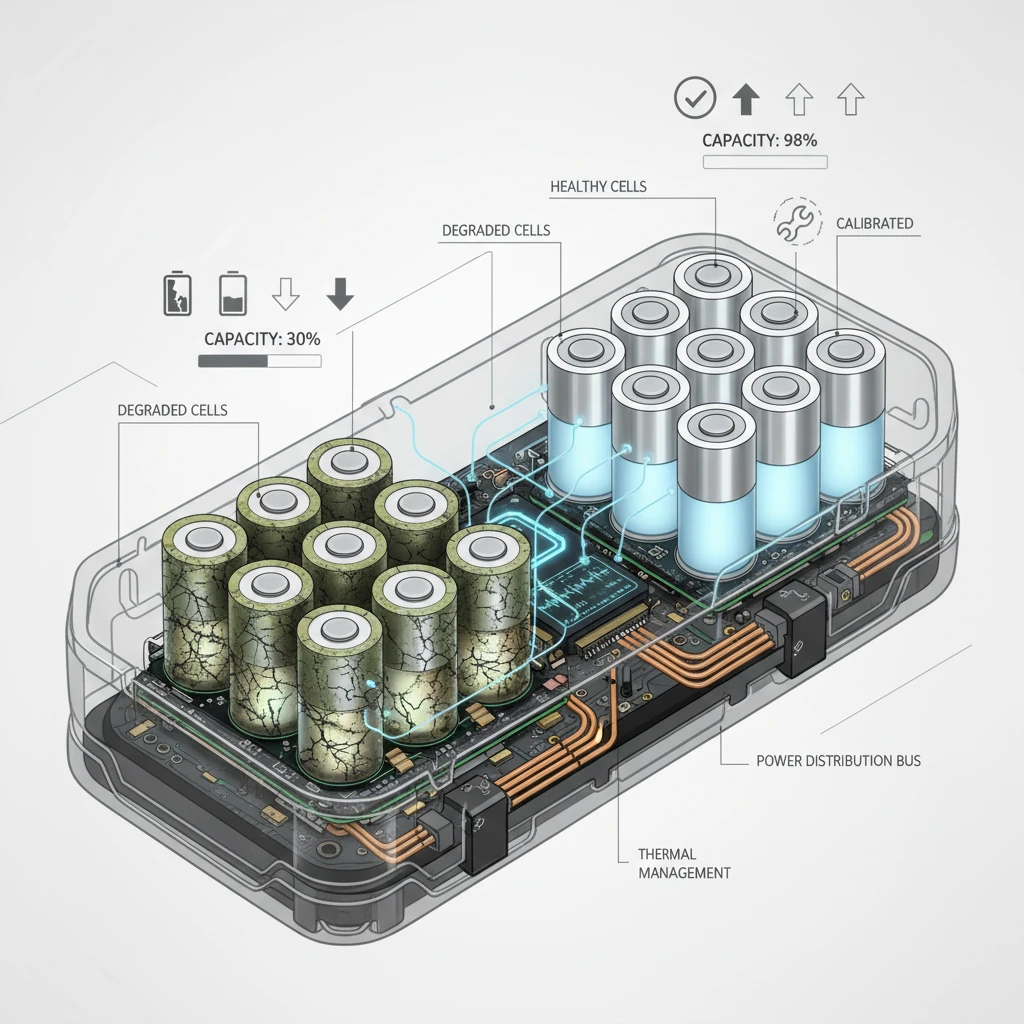
| کاهش ناگهانی درصد باتری | نیاز به کالیبراسیون یا فرسودگی سلولهای باتری | یکبار باتری را کاملاً خالی و سپس تا 100% شارژ کنید. |
چه زمانی باید باتری گلکسی A55 را تعویض کنیم؟
تمام راهکارهای بالا برای مشکلات نرمافزاری و بهینهسازی مصرف کاربرد دارند. اما اگر عمر باتری شما بیش از دو سال است یا نشانههای زیر را مشاهده میکنید، احتمالاً زمان تعویض آن فرا رسیده است:
- خاموش شدن ناگهانی گوشی حتی زمانی که شارژ دارد.
- باد کردن باتری (که با برآمده شدن قاب پشتی مشخص میشود).
- شارژ نشدن باتری تا 100 درصد یا خالی شدن آن در عرض چند دقیقه.
در چنین شرایطی، بهترین و ایمنترین راه، مراجعه به یک مرکز تخصصی برای تعویض باتری موبایل است. استفاده از باتریهای تقلبی و غیر استاندارد میتواند به برد اصلی دستگاه شما آسیب جدی وارد کند.
اسمارت سرویس؛ انتخاب مطمئن برای تعمیرات تخصصی سامسونگ
پیش از تأیید تعویض، نوع و منشأ قطعه، وضعیت نو یا بازشده بودن، اجرت و شرایط ضمانت روی فاکتور مشخص شود. عنوان «اورجینال» بهتنهایی برای اثبات اصالت کافی نیست و نباید آن را تضمین نتیجه یا بازگشت وجه تلقی کرد.
آیا باتری سامسونگ note23 اولترا زود خالی میشود؟ زمان تعویض باتری رسیده؟
راهکارهای پیشرفته برای بهینهسازی حرفهای باتری (Power User Tips)
اگر با انجام مراحل قبلی هنوز به دنبال بهینهسازی بیشتر هستید، این راهکارهای پیشرفته برای شماست.
۷. از قدرت Bixby Routines غافل نشوید
یکی از بهترین قابلیتهای گوشیهای سامسونگ، Bixby Routines است. این ابزار به شما اجازه میدهد تا سناریوهای خودکار برای گوشی تعریف کنید. برای مثال:
- روتین “خارج از خانه”: تعریف کنید که هرگاه از شبکه Wi-Fi خانه خود جدا شدید، Wi-Fi به طور خودکار خاموش، داده تلفن همراه روشن و نرخ نوسازی به 60 هرتز تغییر کند.
- روتین “زمان خواب”: تنظیم کنید که از ساعت ۱۲ شب تا ۶ صبح، گوشی به حالت “ذخیره نیرو” و “مزاحم نشوید” برود و Always On Display غیرفعال شود.
- روتین “هنگام بازی”: بسازید که با باز کردن یک بازی خاص، تمام نوتیفیکیشنها بیصدا شوند و حالت “عملکرد بالا” فعال گردد.
استفاده هوشمندانه از Bixby Routines به تنهایی میتواند تأثیر شگفتانگیزی بر عمر باتری شما داشته باشد. برای دسترسی به آن به مسیر Settings > Modes and Routines بروید.
۸. مدیریت مصرف داده پسزمینه برای هر اپلیکیشن
آیا میدانستید میتوانید مشخص کنید کدام اپلیکیشنها اجازه دارند در پسزمینه از اینترنت موبایل استفاده کنند؟ این کار برای کنترل اپهای پرمصرف عالی است.
- به
Settings > Connections > Data usageبروید. - گزینه
Mobile data usageرا انتخاب کنید. - لیست اپلیکیشنها را بر اساس میزان مصرف مشاهده میکنید. روی هر اپلیکیشن پرمصرفی که میخواهید محدودش کنید، ضربه بزنید.
- گزینه
Allow background data usageرا غیرفعال کنید.
با این کار، اپلیکیشن مورد نظر فقط زمانی که آن را باز کردهاید از اینترنت موبایل استفاده خواهد کرد.
۹. محدود کردن فرآیندهای پسزمینه از طریق Developer Options
هشدار: این بخش کمی تخصصی است و تغییر نادرست تنظیمات آن ممکن است عملکرد گوشی را مختل کند. با احتیاط عمل کنید.
- برای فعال کردن Developer Options، به
Settings > About phone > Software informationبروید و ۷ بار رویBuild numberضربه بزنید تا پیام “You are now a developer!” را ببینید. - حالا یک منوی جدید به نام
Developer optionsدر انتهای صفحه اصلی تنظیمات ظاهر میشود. وارد آن شوید. - کمی پایین بروید تا به بخش
Appsبرسید. - گزینه
Background process limitرا پیدا کرده و آن را رویAt most, 2 processes(یا عدد دلخواه دیگر) تنظیم کنید.
این کار تعداد اپلیکیشنهایی که میتوانند همزمان در پسزمینه فعال باشند را به شدت محدود کرده و به ذخیره باتری کمک میکند.
باورهای غلط درباره باتری موبایل: افسانه یا واقعیت؟
اطلاعات نادرست زیادی در مورد نحوه مراقبت از باتری وجود دارد. بیایید چند مورد از رایجترین آنها را برای باتری گلکسی A55 بررسی کنیم:
- افسانه: شارژ کردن گوشی در طول شب به باتری آسیب میزند.
- واقعیت: کاملاً غلط است. گوشیهای هوشمند امروزی، از جمله A55، دارای مدارهای محافظتی هستند که پس از رسیدن شارژ به ۱۰۰٪، جریان برق را به طور کامل قطع میکنند. سامسونگ حتی یک ویژگی به نام
Protect batteryدارد که شارژ را روی ۸۵٪ متوقف میکند تا عمر طولانیتری برای باتری تضمین کند.
- واقعیت: کاملاً غلط است. گوشیهای هوشمند امروزی، از جمله A55، دارای مدارهای محافظتی هستند که پس از رسیدن شارژ به ۱۰۰٪، جریان برق را به طور کامل قطع میکنند. سامسونگ حتی یک ویژگی به نام
- افسانه: باید همیشه از شارژر اصلی خود سامسونگ استفاده کرد.
- واقعیت: لزوماً خیر. آنچه اهمیت دارد، کیفیت و استاندارد شارژر است. شما میتوانید از هر شارژر معتبری (مانند انکر، یوگرین و…) که از استاندارد Power Delivery (PD) و توان 25 وات یا بالاتر پشتیبانی میکند، با خیال راحت استفاده کنید. استفاده از شارژرهای بیکیفیت و ارزانقیمت است که به باتری آسیب میزند.
- افسانه: بستن مداوم اپها از منوی “برنامههای اخیر” (Recent Apps) باعث صرفهجویی در باتری میشود.
- واقعیت: در اکثر موارد برعکس است! سیستمعامل اندروید به گونهای طراحی شده که برنامههای موجود در حافظه رم را مدیریت کند. وقتی شما یک برنامه را به زور میبندید، دفعه بعد برای اجرای آن، پردازنده باید انرژی بیشتری مصرف کند تا آن را از صفر بارگذاری کند. بهتر است اجازه دهید خود سیستمعامل این مدیریت را انجام دهد. فقط برنامههایی که هنگ کردهاند یا رفتار غیرعادی دارند را به صورت دستی ببندید.
- افسانه: قبل از شارژ مجدد، باید اجازه دهید باتری کاملاً خالی (۰٪) شود.
- واقعیت: این مورد برای باتریهای نیکل-کادمیومی قدیمی صحت داشت، اما برای باتریهای لیتیوم-یونی امروزی مضر است. این باتریها ترجیح میدهند در محدوده شارژ ۲۰٪ تا ۸۰٪ باقی بمانند. خالی کردن کامل و مکرر باتری، به سلولهای آن استرس وارد کرده و عمر مفیدشان را کاهش میدهد.
با دانستن این نکات، میتوانید با اطمینان بیشتری از گوشی خود استفاده کرده و عمر باتری گلکسی A55 خود را در بهترین حالت ممکن نگه دارید.
جمعبندی نهایی
گلکسی A55 یک گوشی فوقالعاده با باتری قدرتمند است، اما برای دستیابی به بهترین عملکرد، نیاز به کمی بهینهسازی دارد. در این مقاله به بررسی جامع دلایل مصرف زیاد باتری و ارائه راهکارهای عملی پرداختیم. با مدیریت تنظیمات نمایشگر، کنترل اپلیکیشنهای پسزمینه و بروز نگه داشتن نرمافزار، میتوانید عمر باتری دستگاه خود را به شکل چشمگیری افزایش دهید.
اما اگر مشکل شما عمیقتر و مربوط به سختافزار باشد، به هیچ وجه نگران نباشید. همین امروز با کارشناسان ما در اسمارت سرویس از طریق صفحه تماس با ما در ارتباط باشید و از مشاوره رایگان بهرهمند شوید. ما با افتخار، سلامت دستگاه شما را تضمین میکنیم.
برای بررسی دستگاه مرتبط با «باتری گلکسی A55 مشکل دارد؟ راهنمای کامل عیبیابی و حل قطعی مشکل»، بررسی و تعویض باتری را ببینید؛ تشخیص قطعی با بررسی دستگاه انجام میشود.
پرسش و پاسخ کاربران
سؤال خود را درباره این مطلب و تعمیر دستگاه مطرح کنید.
سؤالی دارید؟ بپرسید