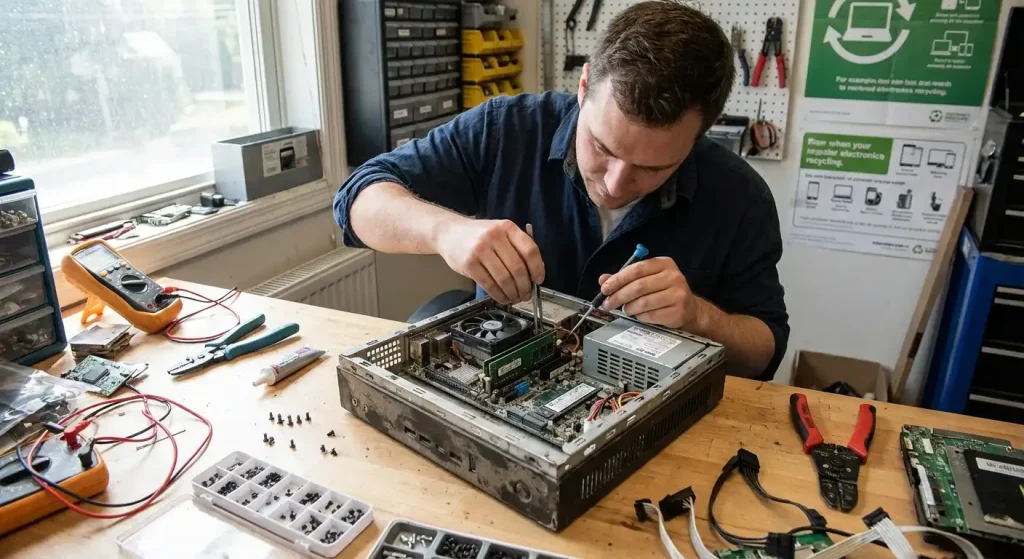
تصور کنید صبح زود برای شروع یک روز کاری مهم، دکمه پاور مینی کیس را فشار میدهید و… هیچ اتفاقی نمیافتد! صفحه سیاه، سکوت مطلق و یک بار دیگر تلاش میکنید، اما بازهم بیفایده. شاید هم سیستم شما روشن میشود اما با پیغامهای عجیب و غریبی که هیچ سر و تهای از آنها درنمیآورید. طبق آمار، بیش از 40 درصد از مشکلات تعمیر مینی کیس مربوط به مسائل سادهای است که در خانه قابل حل هستند، اما بسیاری از کاربران به دلیل نداشتن اطلاعات کافی، عجولانه تصمیم میگیرند دستگاه خود را دور بیندازند یا هزینههای سنگینی برای تعمیرات بپردازند. در این مقاله قصد داریم تمام رازهای تعمیر و عیبیابی مینی کیس را با شما در میان بگذاریم تا بتوانید خودتان مشکل را تشخیص داده و در اکثر مواقع به راحتی آن را برطرف کنید.
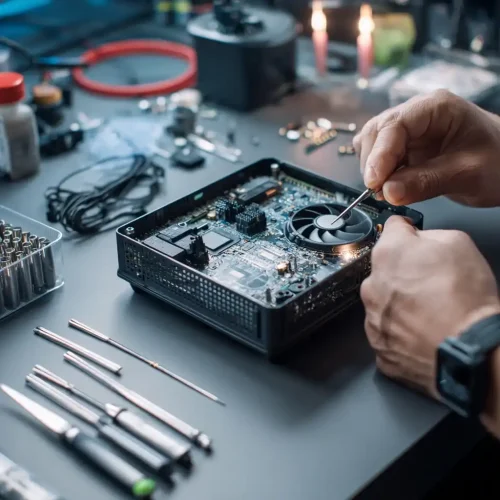
 نمایندگی تعمیرات تخصصی کامپیوتر و سیستم
مشکلات رایج مینی کیس که باید بشناسید
قبل از هر کاری، باید با شایعترین مشکلات این دستگاههای کوچک و پرقدرت آشنا شوید. مینی کیسها به دلیل فضای محدود و تراکم بالای قطعات، گاهی اوقات با مشکلات خاصی روبهرو میشوند که نیازمند دقت بیشتری در تشخیص هستند.
خرابی قطعات سختافزاری
یکی از رایجترین دلایل نیاز به تعمیر مینی کیس، خرابی قطعات سختافزاری است. رمهای معیوب، هارد دیسکهای آسیبدیده، و حتی مادربوردهای دچار مشکل میتوانند باعث اختلال جدی در عملکرد سیستم شوند. اگر با پیغامهای خطای Memory Error یا DIMM Configuration Warning مواجه میشوید، احتمالاً مشکل از رمهای سیستم شماست. گاهی اوقات این قطعات حتی به دلیل نصب نادرست یا گرد و غبار هم ممکن است درست کار نکنند.
مشکلات مربوط به منبع تغذیه
منبع تغذیه قلب تپنده هر سیستم کامپیوتری است. اگر منبع تغذیه شما دچار مشکل شده باشد، ممکن است سیستم اصلاً روشن نشود یا بهطور ناگهانی خاموش شود. بررسی کابلها، سوکت برق و خود منبع تغذیه از اولین گامهای تعمیر مینی کیس است که باید انجام دهید.
خطاهای POST و کدهای عددی
پیغامهای POST یا Power-On Self-Test، اولین راهنماهای شما برای تشخیص مشکل هستند. این کدها میتوانند دقیقاً به شما بگویند کدام بخش از سیستم دچار اختلال شده است. برای مثال:
| کد خطا | شرح مشکل | راه حل پیشنهادی |
|---|---|---|
| 2E1 | تغییر اندازه حافظه | فشردن F1 برای ادامه |
| 2E2 | خطای پیکربندی مموری | بررسی نصب رمها |
| 2E4 | هشدار پیکربندی DIMM | مرتبسازی مجدد ماژولها |
اگر با خطاهای مرتبط با صفحه نمایش مواجه هستید، ممکن است مشکل از کابل یا پورتهای اتصال باشد.
علت روشن نشدن مینی کیس
یکی از وحشتناکترین لحظات برای هر کاربری، زمانی است که دکمه پاور را فشار میدهید و هیچ نشانهای از روشن شدن سیستم نمیبینید. اما خبر خوب این است که اغلب علت روشن نشدن مینی کیس سادهتر از آن چیزی است که فکر میکنید.
بررسی اتصالات برق
سادهترین و در عین حال رایجترین دلیل روشن نشدن مینی کیس، مشکل در اتصال برق است. ابتدا موارد زیر را بررسی کنید:
- آیا کابل برق به درستی به سوکت و به مینی کیس متصل است؟
- آیا سوکت برق سالم است و برق دارد؟
- آیا سوئیچ روی منبع تغذیه در وضعیت On قرار دارد؟
این موارد ساده ممکن است خندهدار به نظر برسند، اما باور کنید که بسیاری از موارد مراجعه به مراکز تعمیرات تخصصی به دلیل همین مشکلات ساده است.
کابلهای داخلی سست یا جدا شده
با گذشت زمان و انتقال مینی کیس از جایی به جای دیگر، کابلهای داخلی ممکن است سست شوند. کابل پاور مادربورد، کابل CPU و کابلهای SATA باید به درستی متصل باشند. کافی است یکی از این کابلها کمی شل باشد تا سیستم شما اصلاً روشن نشود.
بوت نشدن مینی کیس و علل آن
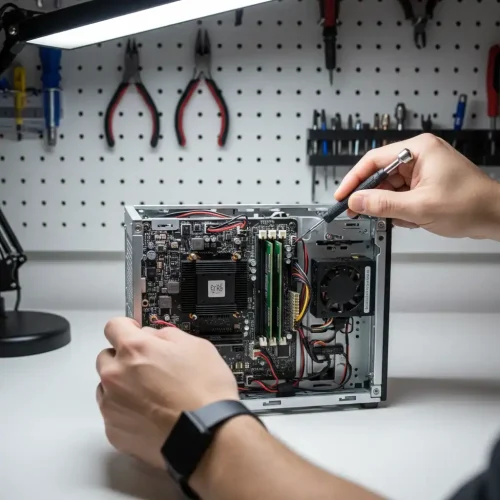
گاهی اوقات سیستم روشن میشود، فنها میچرخند، چراغها روشن میشوند اما تصویری روی صفحه نمایش ظاهر نمیشود یا سیستم به سیستمعامل بوت نمیشود. این یکی دیگر از مشکلات شایعی است که نیاز به تعمیر مینی کیس دارد.
مشکل در تنظیمات BIOS
BIOS مغز اولیه سیستم شماست و اگر تنظیمات آن اشتباه باشد، سیستم قادر به بوت شدن نخواهد بود. وارد BIOS شوید (معمولاً با فشردن Delete یا F2 هنگام روشن شدن) و موارد زیر را بررسی کنید:
- ترتیب بوت به درستی تنظیم شده باشد
- پورتهای SATA فعال باشند
- تاریخ و ساعت سیستم صحیح باشد (باتری CMOS ممکن است خالی شده باشد)
اگر با تنظیمات پیشرفتهتر سیستم آشنایی ندارید، بهتر است از تغییر دادن تنظیمات پیچیده خودداری کنید.
تعمیر لپ تاپ در تهران – تعمیر حرفه ای و تخصصی لپ تاپ
هارد دیسک یا SSD معیوب
اگر سیستم شما تا مرحله بوت پیش میرود اما با پیغام “No Boot Device” یا “Operating System Not Found” مواجه میشوید، احتمالاً مشکل از هارد دیسک یا SSD شماست. در این حالت باید:
- کابل SATA را بررسی و در صورت لزوم تعویض کنید
- در BIOS بررسی کنید که آیا سیستم هارد را تشخیص میدهد یا خیر
- اگر ممکن است، هارد را در سیستم دیگری تست کنید
راهکارهای تعمیر مینی کیس گام به گام
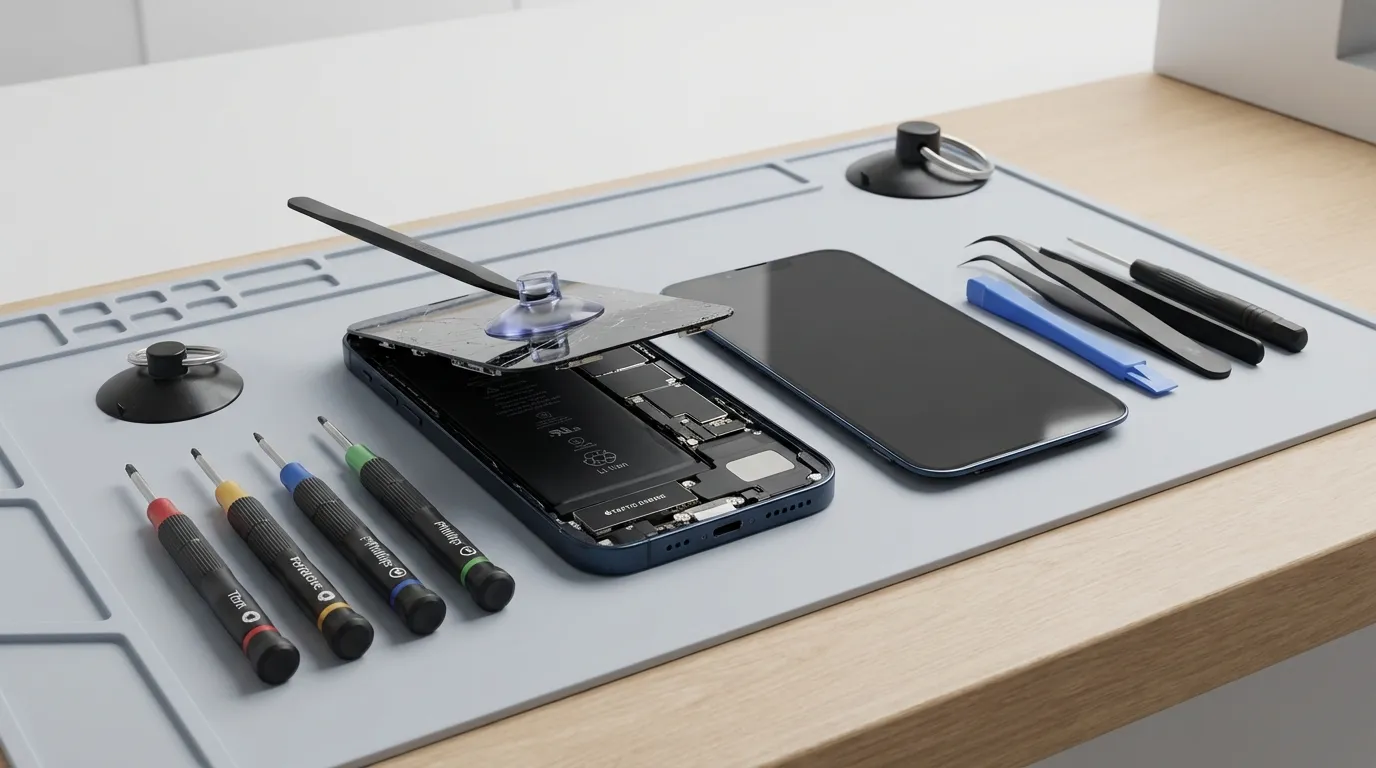
حالا که با مشکلات رایج آشنا شدیم، وقت آن رسیده که یاد بگیریم چگونه این مشکلات را برطرف کنیم. تعمیر مینی کیس نیازمند دقت، صبر و البته ابزارهای مناسب است.
بررسی و تعویض رم
اگر با خطاهای مربوط به حافظه مواجه هستید، این مراحل را دنبال کنید:
- سیستم را خاموش کرده و کابل برق را بکشید
- درب مینی کیس را باز کنید (معمولاً با باز کردن چند پیچ)
- ماژولهای RAM را با فشار دادن کلیپسهای کناری از اسلات خارج کنید
- پینهای طلایی رم را با یک پارچه نرم و خشک تمیز کنید
- رمها را مجدداً با فشار مناسب نصب کنید تا صدای کلیک بشنوید
اگر چندین رم دارید، آنها را یک به یک تست کنید تا متوجه شوید کدام یک معیوب است. گاهی اوقات هم خود اسلات ممکن است مشکل داشته باشد، پس رم را در اسلات دیگر امتحان کنید.
بازنشانی تنظیمات BIOS
یکی از سادهترین و موثرترین راههای تعمیر مینی کیس زمانی که با مشکلات بوت مواجه هستید، بازنشانی BIOS است:
- وارد BIOS شوید
- گزینه “Load Default Settings” یا “Restore Defaults” را پیدا کنید
- تنظیمات را ذخیره و از BIOS خارج شوید
- سیستم را ریاستارت کنید
در صورتی که نمیتوانید وارد BIOS شوید، میتوانید باتری CMOS روی مادربورد را برای چند دقیقه خارج کنید تا تنظیمات به حالت پیشفرض بازگردد.
تمیز کردن و بررسی اتصالات
گرد و غبار دشمن اصلی سیستمهای کامپیوتری است. برای تمیز کردن مینی کیس:
- از اسپری هوای فشرده استفاده کنید
- فنها را کاملاً تمیز کنید
- تمام اتصالات را بررسی کرده و مطمئن شوید محکم متصل هستند
- گرافت حرارتی CPU را در صورت نیاز تعویض کنید
بسیاری از مشکلاتی که ظاهراً جدی به نظر میرسند، تنها با یک تمیزکاری اساسی حل میشوند. اگر علاقهمند به یادگیری بیشتر درباره نگهداری سیستمهای کامپیوتری هستید، مطالعه منابع تخصصی میتواند بسیار مفید باشد.
 تعمیرات تخصصی گوشی های آیفون اپل در اسمارت سرویس
پیامهای خطا و نحوه رفع آنها
درک پیامهای خطا میتواند زمان زیادی از شما صرفهجویی کند. بیایید چند مورد از رایجترین آنها را بررسی کنیم.
خطای Front Audio Not Connected
این خطا زمانی ظاهر میشود که کابل صدای جلویی کیس از مادربورد جدا شده باشد. این مشکل معمولاً هیچ خطر جدی ندارد و سیستم میتواند بدون آن کار کند، اما اگر میخواهید از پورتهای جلویی استفاده کنید، باید کابل Front Audio را دوباره به پورت مربوطه روی مادربورد متصل کنید.
خطاهای مربوط به Intel Management Engine
این خطاها معمولاً با کدهای 00D، 00E و 00F ظاهر میشوند و مربوط به موتور مدیریت اینتل هستند. در اکثر موارد، یک ریاستارت ساده مشکل را حل میکند، اما اگر خطا پابرجا ماند، ممکن است نیاز به آپدیت BIOS داشته باشید.
خطای No Bootable Device
این خطا معمولاً به این معناست که سیستم نمیتواند دستگاه قابل بوتی پیدا کند. علل ممکن:
- کابل SATA سست یا خراب است
- هارد دیسک یا SSD دچار مشکل شده
- ترتیب بوت در BIOS اشتباه تنظیم شده
- سیستمعامل آسیب دیده یا حذف شده
نکات پیشگیرانه برای افزایش عمر مینی کیس
همیشه پیشگیری بهتر از درمان است. با رعایت چند نکته ساده میتوانید احتمال نیاز به تعمیر مینی کیس را به حداقل برسانید.
تمیزکاری منظم
هر 3 تا 6 ماه یکبار داخل کیس را تمیز کنید. گرد و غبار میتواند باعث گرم شدن بیش از حد قطعات و در نهایت خرابی آنها شود. از اسپری هوای فشرده برای تمیز کردن فنها و قطعات استفاده کنید.
خنککاری مناسب
مینی کیس را در محیط خنک و با تهویه مناسب قرار دهید. از گذاشتن آن در فضاهای بسته یا روی سطوح نرم خودداری کنید. دمای بالا یکی از دشمنان اصلی قطعات الکترونیکی است.
استفاده از UPS
یک منبع تغذیه بدون وقفه (UPS) میتواند سیستم شما را در برابر نوسانات برق و قطع ناگهانی برق محافظت کند. این وسیله به خصوص برای محافظت از هارد دیسک و جلوگیری از فساد دادهها بسیار مهم است.
بهروزرسانی منظم
BIOS و درایورهای سیستم را بهطور منظم آپدیت کنید. این کار میتواند بسیاری از مشکلات سازگاری و باگهای نرمافزاری را برطرف کند.
چه زمانی باید به متخصص مراجعه کرد؟
گاهی اوقات مشکلات پیچیدهتر از آن هستند که بتوان آنها را در خانه حل کرد. اگر با موارد زیر مواجه شدید، بهتر است به نمایندگی تعمیرات تخصصی مراجعه کنید:
- مشکلات مکرر که با روشهای معمول حل نمیشوند
- بوی سوختگی یا دیدن جرقه از داخل کیس
- ترک یا شکستگی روی مادربورد یا قطعات
- نیاز به تعویض پردازنده یا انجام کارهای پیچیده سختافزاری
جمعبندی
مینی کیسها دستگاههای قدرتمند و کاربردی هستند که با مراقبت مناسب میتوانند سالها خدمت کنند. در این مقاله با مشکلات رایج و روشهای تعمیر مینی کیس آشنا شدیم. از بررسی ساده اتصالات گرفته تا تعویض قطعات و تنظیم BIOS، بسیاری از مشکلات را میتوان با کمی دانش و دقت برطرف کرد.
به یاد داشته باشید که اگر در هر مرحلهای احساس کردید کار از عهده شما خارج است، بهتر است به متخصصان اعتماد کنید. اسمارت سرویس با بیش از دو دهه تجربه در زمینه تعمیرات تخصصی، آماده ارائه خدمات حرفهای به شماست. تیم متخصص ما میتواند هر نوع مشکل سختافزاری و نرمافزاری مینی کیس شما را تشخیص داده و با بالاترین کیفیت برطرف کند. از خدمات اسمارت سرویس در تعمیر انواع دستگاههای الکترونیکی بهرهمند شوید و خیال خود را از بابت سلامت دستگاهتان راحت کنید.
اگر با مشکل خاصی در مینی کیس خود مواجه هستید یا نیاز به مشاوره تخصصی دارید، همین امروز با اسمارت سرویس تماس بگیرید. ما اینجا هستیم تا کمک کنیم!