
آیا تا به حال پشت میزتان نشستهاید و ناگهان کامپیوتر محل کارتان خاموش شده یا صدای عجیب و غریبی از کیس بلند شده است؟ شاید دکمه پاور را فشار دادهاید ولی هیچ واکنشی دریافت نکردهاید! این مشکلات به ظاهر ساده میتوانند روند کاری شما را مختل کنند و باعث از دست رفتن اطلاعات مهم شوند. تعمیر کیس های اداری موضوعی است که اغلب فراموش میشود، اما واقعیت این است که بسیاری از خرابیهای کامپیوترهای اداری ریشه در مشکلات ساده کیس دارند؛ از فنهای معیوب گرفته تا اتصالات شل و گرد و غبار انباشته شده. خوشبختانه با شناخت علائم و روشهای صحیح، میتوانید بسیاری از این مشکلات را پیش از تبدیل شدن به یک بحران جدی حل کنید. در این مقاله قصد داریم شما را با نکات کلیدی و مراحل عملی تعمیر کیس های اداری آشنا کنیم تا بتوانید در مواقع نیاز، تصمیم درست بگیرید.
 نمایندگی تعمیرات تخصصی کامپیوتر و سیستم
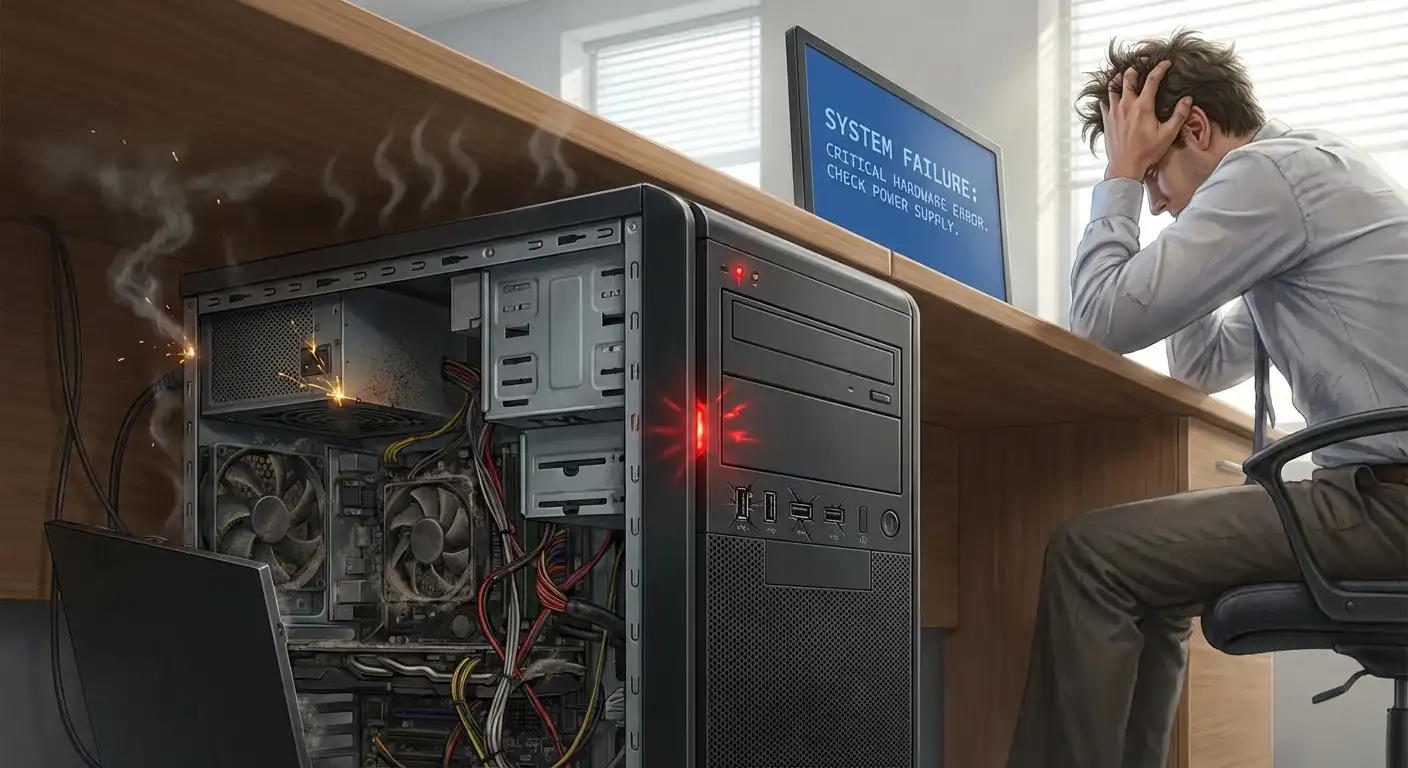
علائم خرابی کیس اداری
اولین قدم برای نجات کامپیوتر اداریتان، شناخت علائم هشدار دهنده است. کیس کامپیوتر ممکن است بیصدا نباشد و با رفتارهای غیرعادی به شما پیام بدهد که چیزی درست نیست. یکی از رایجترین نشانهها روشن نشدن کامل سیستم است؛ به این معنا که وقتی دکمه پاور را میزنید، هیچ چراغی روشن نمیشود، صدایی نمیآید و هیچ واکنشی از کیس دریافت نمیکنید. این مشکل میتواند ناشی از خرابی پاور، اتصالات معیوب یا حتی دکمه پاور خراب باشد.
نشانه دیگر، شنیدن صداهای غیرعادی از داخل کیس است. صدای تقتق، وزوز مداوم یا صدای ساییدگی معمولاً از فنهای معیوب، هارد دیسک آسیبدیده یا خشک شدن بلبرینگهای داخلی ناشی میشود. هرگز این صداها را نادیده نگیرید، زیرا اغلب پیشدرآمد خرابی جدیتری هستند.
داغ شدن بیش از حد قطعات نشانهای از تهویه ناکافی یا فنهای از کار افتاده است. اگر متوجه شدید که کیس کامپیوتر شما مدام داغ است، احتمالاً سیستم خنککننده مشکل دارد. این گرمای بیش از حد به تدریج به قطعات حساس آسیب میرساند و عمر سیستم را کاهش میدهد.
خاموش شدن یا ریستارت ناگهانی نیز میتواند به مشکلات پاور، خنککننده یا اتصالات داخلی مربوط باشد. این رفتار گاهی نشانهای از اورهیت یا عدم تامین برق مناسب است. اگر کامپیوتر شما بهطور مداوم این کار را تکرار میکند، حتماً به فکر بررسی دقیقتر باشید.
گاهی عدم شناسایی قطعات همچون هارد، SSD یا رم توسط مادربرد رخ میدهد. این وضعیت میتواند ناشی از اتصالات شل، کابلهای معیوب یا حتی آسیبهای داخلی کیس باشد. آخرین اما نه کماهمیتترین، تجمع گرد و غبار است. گرد و غبار عامل اصلی کاهش عملکرد فنها و سیستم خنکسازی است و باید به صورت منظم پاکسازی شود.
مشاوره تخصصی خرید کامپیوتر گیمینگ | قیمت قطعات آبان
تشخیص اولیه مشکلات کیس اداری
وقتی با یکی از علائم بالا مواجه شدید، زمان آن رسیده است که بررسی اولیه انجام دهید. ابتدا کامپیوتر را خاموش کنید و کابل برق را از پریز بکشید. یک نکته ایمنی مهم: هرگز داخل کیس کار نکنید در حالی که سیستم به برق متصل است.
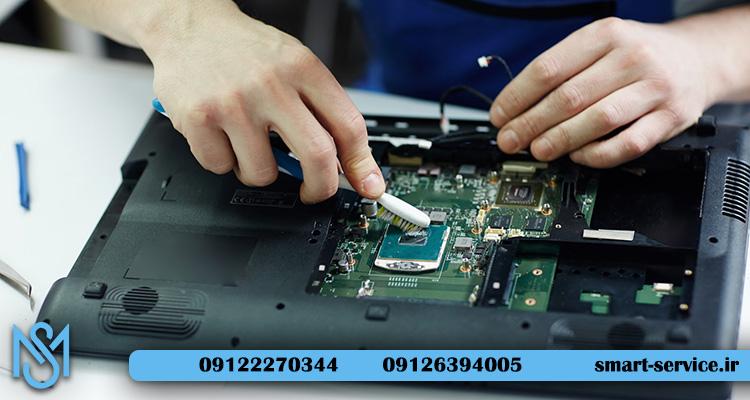
کیس را باز کنید و به دقت قطعات داخلی را بررسی کنید. به فنها، اتصالات کابلها، رمها و کارتهای گرافیک نگاه کنید. اگر اتصالی شل یا خارج شده است، آن را مجدداً وصل کنید. بررسی کنید که آیا گرد و غبار زیادی تجمع یافته است یا نه. تمیزکاری ساده میتواند بسیاری از مشکلات را حل کند.
اگر مشکل همچنان وجود دارد، کابلهای پاور و داده را یک به یک چک کنید. سعی کنید با جابهجا کردن رمها یا تست کردن قطعات در سوکتهای مختلف، منشأ مشکل را شناسایی کنید. در صورت نیاز به تشخیص دقیقتر و تعمیرات حرفهای، مراکزی مثل نمایندگی تعمیر لپ تاپ اسمارت سرویس آماده ارائه خدمات تخصصی هستند.
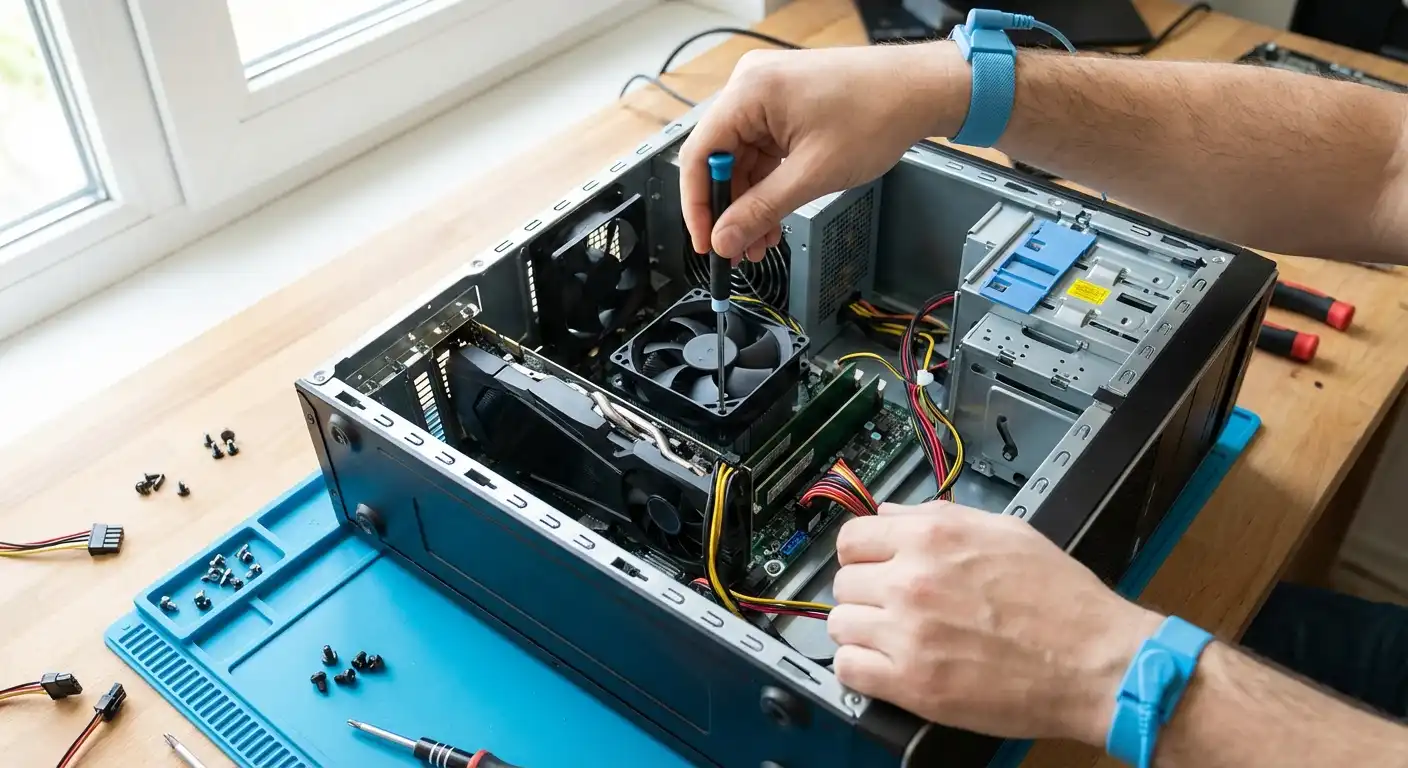
تعمیر فن کیس کامپیوتر
یکی از متداولترین مشکلات کیسهای اداری، خرابی یا عملکرد ضعیف فنها است. فنها نقش حیاتی در خنک نگه داشتن قطعات دارند و اگر کارشان را درست انجام ندهند، کل سیستم در معرض خطر قرار میگیرد. برای تعمیر فن کیس کامپیوتر، باید مراحلی دقیق را طی کنید.
ابتدا سیستم را کاملاً خاموش و از برق جدا کنید. کیس را باز کنید و فنها را بازرسی کنید. ببینید آیا پرهها شکسته یا چیزی داخل آنها گیر کرده است. گرد و غبار روی فنها نیز میتواند مانع چرخش صحیح شود. با استفاده از یک دمنده هوای فشرده یا برس نرم، گرد و غبار انباشته شده را پاک کنید. حواستان باشد که به پرهها آسیب نرسانید.
پس از تمیزکاری، اتصالات برق فن را بررسی کنید. فنها معمولاً به مادربرد یا منبع تغذیه وصل میشوند. اگر کابلها شل یا قطع شده باشند، آنها را مجدداً وصل کنید. حالا سیستم را روشن کنید و عملکرد فن را مشاهده کنید. اگر فن نچرخید، صدای زیادی داشت یا لرزش شدیدی وجود داشت، احتمالاً نیاز به تعویض دارد.
برخی فنها دارای محفظه روغن هستند که با گذشت زمان خشک میشوند. در این موارد میتوانید مقدار کمی روغن مخصوص محور را به آرامی اضافه کنید تا چرخش نرمتری داشته باشند. البته این کار نیاز به دقت دارد و نباید بیش از حد روغن اضافه کنید.
مراحل تعویض فن و نکات فنی
اگر فن کاملاً خراب شده و تعمیر ممکن نیست، باید آن را تعویض کنید. برای تعویض فن، ابتدا فن معیوب را با باز کردن پیچهای نگهدارنده از کیس جدا کنید. قبل از خرید فن جدید، سایز (معمولاً ۸۰، ۹۲ یا ۱۲۰ میلیمتر)، نوع اتصال (۳ پین، ۴ پین یا Molex) و جهت گردش هوا را یادداشت کنید.
فن جدید را انتخاب کنید که از نظر مشخصات مناسب باشد. سرعت چرخش (RPM)، جریان هوا (CFM) و سطح صدا (dB) پارامترهای مهمی هستند. بعد از خرید، فن را در همان جهت قبلی نصب کنید تا جریان هوای داخل کیس تغییر نکند. معمولاً یک یا دو فن جلوی کیس هوا را وارد میکنند و یک یا دو فن در عقب یا بالا هوا را خارج میکنند.
پیچها را محکم ببندید و کابل را به جای مناسب وصل کنید. سیستم را روشن کرده و اطمینان حاصل کنید که فن بهدرستی کار میکند. در صورت نیاز به راهنمایی یا تهیه قطعات اصلی، میتوانید به مرکز تعمیرات اسمارت سرویس مراجعه کنید.
| نوع فن | اندازه (mm) | کاربرد |
|---|---|---|
| فن کیس استاندارد | ۸۰، ۹۲، ۱۲۰، ۱۴۰ | تهویه عمومی کیس |
| فن CPU | ۹۰-۱۴۰ | خنککننده پردازنده |
| فن منبع تغذیه | ۸۰-۱۴۰ | خنککننده پاور |
نکات ایمنی و توصیههای عملی
ایمنی در تعمیر کیس های اداری اولویت اول است. همیشه قبل از باز کردن کیس، دستگاه را کاملاً خاموش کنید و کابل برق را از پریز بکشید. برخی قطعات مانند منبع تغذیه حتی پس از قطع برق نیز خازنهایی دارند که میتوانند شوک الکتریکی ایجاد کنند؛ بنابراین هرگز به قطعات داخلی پاور دست نزنید مگر اینکه تخصص کافی داشته باشید.
استفاده از ابزار مناسب مانند پیچگوشتیهای مغناطیسی، دمنده هوا و برس نرم کار شما را راحتتر میکند. از جاروبرقی برای پاککردن گرد و غبار استفاده نکنید زیرا میتواند بار الکتریسیته استاتیک ایجاد کند و به قطعات آسیب برساند.
اگر تجربه کافی ندارید یا نمیدانید مشکل از کجا ناشی میشود، بهتر است تعمیرات را به متخصصان بسپارید. مراکز معتبری مثل اسمارت سرویس با تجربه چندین ساله در زمینه تعمیرات تخصصی لپ تاپ و کامپیوتر، میتوانند به شما کمک کنند تا مشکلات را سریع و بیخطر برطرف کنید.
نگهداری منظم نیز بسیار مهم است. هر سه تا شش ماه یک بار، کیس را باز کنید و گرد و غبار انباشته شده را پاک کنید. اتصالات را چک کنید و عملکرد فنها را کنترل کنید. این کار ساده میتواند جلوی بسیاری از خرابیهای بزرگ را بگیرد.
عیبیابی مشکلات رایج اتصالات داخلی
بعضی مواقع مشکل اصلی کیس در قطعات نیست، بلکه در اتصالات داخلی است. اگر سیستم روشن نمیشود یا قطعاتی شناسایی نمیشوند، به کابلهای داده و برق دقت کنید. کابلهای SATA، کابلهای پاور CPU، کانکتورهای مادربرد و کابلهای پنل جلو باید بهدرستی وصل باشند.
برای تست کردن، میتوانید یک قطعه را از سوکت خارج کرده و دوباره وصل کنید. بعضی اوقات اکسیداسیون یا گرد و خاک روی اتصالات باعث قطع ارتباط میشود. استفاده از یک فرچه نرم یا پاککننده الکترونیکی میتواند مفید باشد.
همچنین کابلهای فرسوده یا خراب را جایگزین کنید. اگر یک کابل SATA یا پاور مشکل دارد، تمام سیستم ممکن است ناپایدار شود. تعویض کابلها هزینه کمی دارد اما میتواند از بروز مشکلات بزرگتر جلوگیری کند. در صورت نیاز به مشاوره و خرید قطعات اصلی، تیم اسمارت سرویس آماده پاسخگویی به شماست.
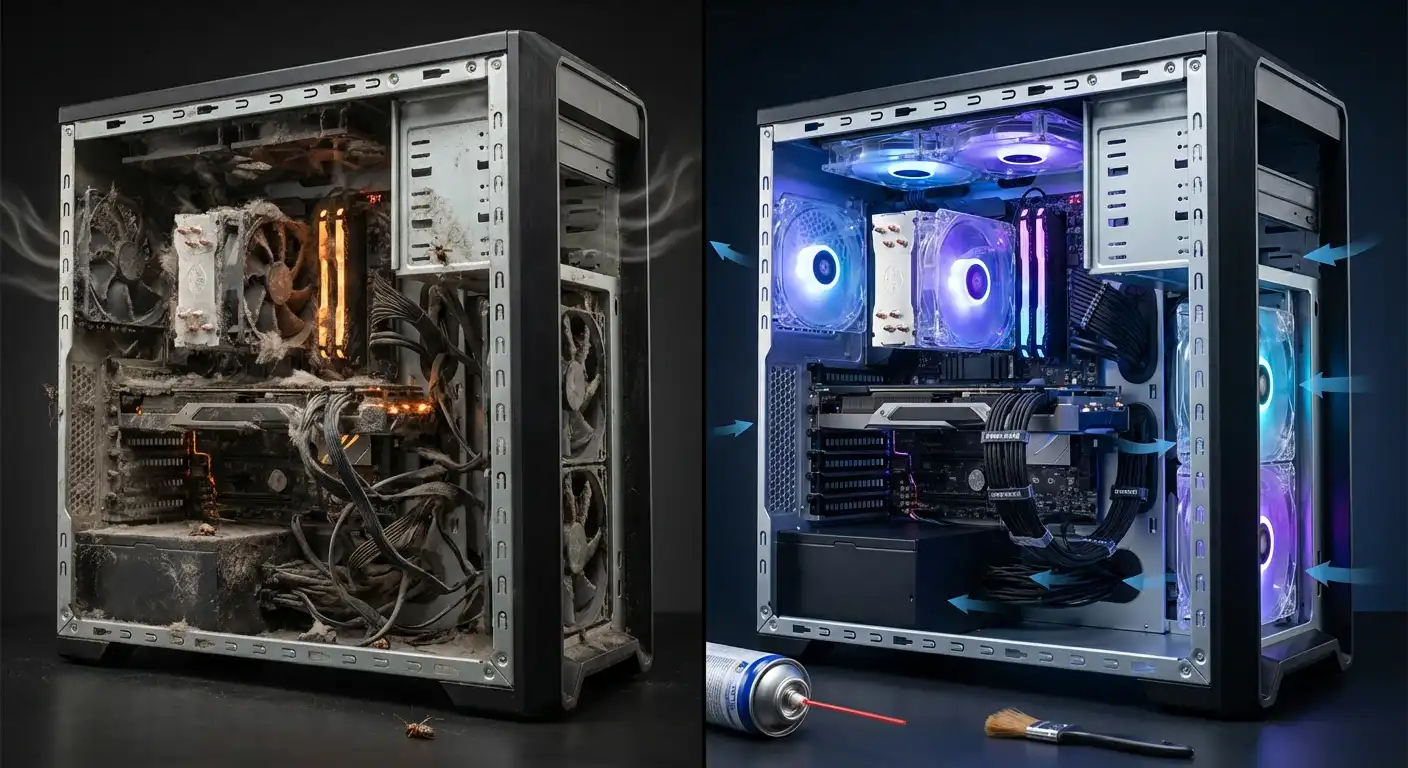
اهمیت پاکسازی دورهای کیس
یکی از سادهترین اما مؤثرترین کارهایی که میتوانید برای افزایش عمر کامپیوتر اداری انجام دهید، پاکسازی دورهای کیس است. گرد و غبار دشمن اصلی قطعات الکترونیکی است. وقتی روی فنها، رمها و روی مادربرد مینشیند، عایق حرارتی ایجاد میکند و باعث گرم شدن بیش از حد میشود.
برای تمیزکاری، کافی است هر چند ماه یکبار کیس را باز کنید، با دمنده هوای فشرده گرد و غبار را از روی قطعات بزدایید و با برس نرم لکههای سختتر را برطرف کنید. از مایعات پاککننده تا حد امکان استفاده نکنید مگر اینکه برای مصارف الکترونیکی طراحی شده باشند.
این کار ساده به شکل چشمگیری دمای داخل کیس را کاهش میدهد، صدای سیستم را کمتر میکند و احتمال خرابی قطعات را به حداقل میرساند. در محیطهای اداری که کامپیوترها ساعات طولانی کار میکنند، این نگهداری اهمیت مضاعفی دارد.
تشخیص مشکلات پاور (منبع تغذیه)
یکی دیگر از علل اصلی خرابی کیسهای اداری، مشکلات منبع تغذیه (Power Supply) است. اگر سیستم به هیچوجه روشن نمیشود یا بهطور تصادفی خاموش میشود، احتمالاً پاور مشکل دارد. برای تست پاور، میتوانید از یک تستر منبع تغذیه استفاده کنید یا پاور را روی سیستم دیگری امتحان کنید.
نشانههای پاور معیوب شامل بوی سوختگی، صدای زوزه یا عدم روشن شدن فن پاور است. اگر پاور مشکل دارد، حتماً باید تعویض شود. هرگز سعی نکنید پاور را خودتان تعمیر کنید مگر اینکه تخصص کافی داشته باشید، چون خطرناک است.
انتخاب پاور با توان مناسب (وات) و کیفیت مطمئن برای سلامت کل سیستم ضروری است. استفاده از پاورهای بیکیفیت میتواند باعث آسیب جدی به مادربرد و سایر قطعات شود. در این موارد، تعمیرگاه اسمارت سرویس میتواند به شما در انتخاب و نصب پاور مناسب کمک کند.
ارتقای سیستم خنککاری کیس
اگر کامپیوتر اداری شما تحت بار کاری سنگین قرار دارد و مشکل گرم شدن بیش از حد دارد، بهتر است سیستم خنککاری کیس را ارتقا دهید. افزودن فن اضافی، استفاده از فنهای با کیفیت بالاتر یا نصب خنککنندههای مایع میتواند تفاوت زیادی ایجاد کند.
همچنین بررسی کنید که کابلهای داخل کیس بهخوبی مرتب شده باشند تا مانع جریان هوا نشوند. استفاده از کیبلمنجمنت و چسب زیپ میتواند در این زمینه مفید باشد.
 از کجا بفهمم تاچ و ال سی دی گوشی های سامسونگ (Samsung) شکسته یا نه؟
ارتقای سیستم خنککاری کیس
اگر کامپیوتر اداری شما تحت بار کاری سنگین قرار دارد و مشکل گرم شدن بیش از حد دارد، بهتر است سیستم خنککاری کیس را ارتقا دهید. افزودن فن اضافی، استفاده از فنهای با کیفیت بالاتر یا نصب خنککنندههای مایع میتواند تفاوت زیادی ایجاد کند.
همچنین بررسی کنید که کابلهای داخل کیس بهخوبی مرتب شده باشند تا مانع جریان هوا نشوند. استفاده از بستهای کمربندی (Cable Ties) یا مدیریت کابل (Cable Management) میتواند در این زمینه مفید باشد. کابلهای درهمپیچیده و شلخته، مسیر جریان هوای خنک را مسدود میکنند و باعث میشوند فنها با کارایی کمتری عمل کنند. مرتبسازی کابلها نه تنها ظاهر داخل کیس را بهتر میکند، بلکه به شکل محسوسی به خنکسازی سیستم کمک میکند.
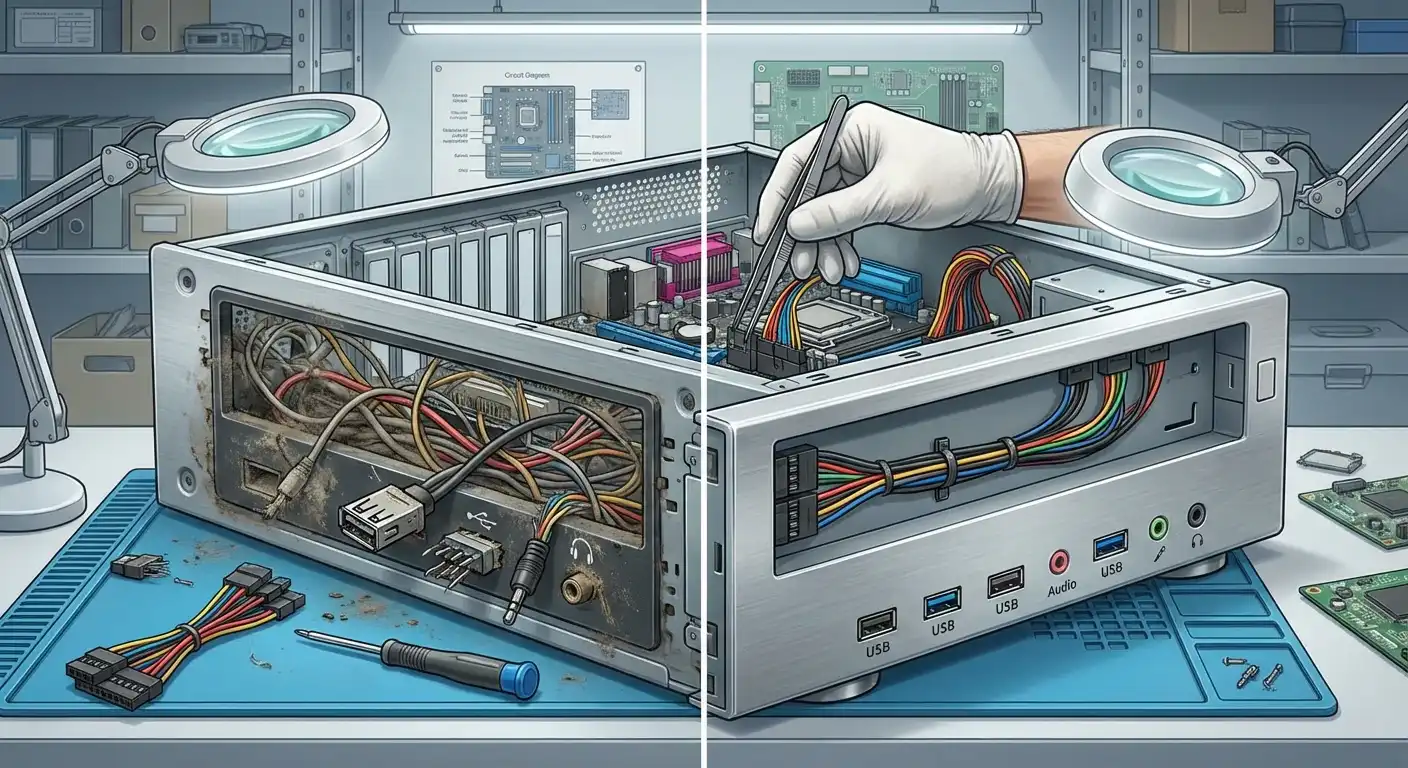
تعمیر مشکلات پنل جلوی کیس (Front Panel)
بسیاری از مشکلات به ظاهر پیچیده، به پنل جلوی کیس (Front I/O Panel) مربوط میشوند. پورتهای USB خراب، جک هدفون از کار افتاده یا دکمه پاوری که دیگر کار نمیکند، همگی از مشکلات رایج کیسهای اداری هستند.
- دکمه پاور یا ریست کار نمیکند: اگر با فشردن دکمه پاور هیچ اتفاقی نمیافتد، اولین قدم بررسی اتصال آن به مادربرد است. کابلهای نازکی از پنل جلویی به مجموعهای از پینها در گوشه مادربرد متصل هستند (معمولاً با برچسبهایی مثل
POWER SW,RESET SW,HDD LED). ممکن است این اتصالات شل شده یا از جای خود خارج شده باشند. با مراجعه به دفترچه راهنمای مادربرد، میتوانید محل دقیق این پینها را پیدا کرده و اتصالات را مجدداً برقرار کنید. اگر مشکل حل نشد، ممکن است خود دکمه خراب شده باشد که در این صورت تعویض پنل جلویی یا خود کیس راه حل نهایی است. - پورتهای USB جلوی کیس کار نمیکنند: این مشکل نیز معمولاً به دلیل شل بودن کابل اتصال USB از پنل به مادربرد رخ میدهد. این کانکتور بزرگتر و معمولاً آبیرنگ (برای USB 3.0) یا سیاهرنگ (برای USB 2.0) است. اتصال آن را روی مادربرد چک کنید. اگر پورتها از نظر فیزیکی آسیب دیدهاند (مثلاً شکسته یا خم شدهاند)، تعمیر آنها دشوار است و معمولاً نیاز به تعویض کل پنل جلویی دارند.
- جکهای صدا (هدفون و میکروفون) کار نمیکنند: همانند پورتهای USB، جکهای صدا نیز از طریق یک کابل به مادربرد متصل میشوند (معمولاً با برچسب
HD AUDIOیاAC'97). اتصال این کابل را بررسی کنید. همچنین مطمئن شوید که در تنظیمات سیستمعامل، خروجی صدای پیشفرض روی پنل جلویی تنظیم شده باشد.
چه زمانی باید کل کیس را تعویض کنیم؟
گاهی اوقات تعمیر قطعات کیس منطقی نیست و تعویض کامل کیس بهترین گزینه است. این تصمیم معمولاً در شرایط زیر گرفته میشود:
- آسیب فیزیکی شدید: اگر کیس دچار فرورفتگی، شکستگی یا تاب برداشتن شده باشد، ممکن است قطعات داخلی بهدرستی در جای خود قرار نگیرند و باعث ایجاد فشار یا اتصال کوتاه شوند. در این حالت، تعویض کیس برای حفظ سلامت قطعات ضروری است.
- طراحی ضعیف تهویه: برخی کیسهای قدیمی یا ارزانقیمت، جریان هوای مناسبی ندارند. اگر با وجود تمیزکاری و ارتقای فنها همچنان با مشکل گرمای بیش از حد مواجه هستید، یک کیس مدرن با طراحی تهویه بهتر میتواند راهحل قطعی باشد.
- عدم سازگاری با قطعات جدید: اگر قصد ارتقای کامپیوتر خود را دارید (مثلاً نصب یک کارت گرافیک بلندتر یا خنککننده پردازنده بزرگتر)، ممکن است کیس فعلی شما فضای کافی نداشته باشد. کیسهای جدیدتر فضای داخلی بیشتری ارائه میدهند و برای قطعات مدرن بهینهسازی شدهاند.
- خرابی غیرقابل تعمیر پنل جلویی: اگر پورتها و دکمههای پنل جلویی به طور کامل از کار افتادهاند و پنل جایگزین برای مدل کیس شما موجود نیست، تعویض کیس راحتتر و گاهی ارزانتر از تلاش برای تعمیر آن است.
5 مشکل شایع گلکسی a55 و نحوه تعمیر
نتیجهگیری: نگهداری بهتر، خرابی کمتر
کیس کامپیوتر اداری شما فقط یک جعبه فلزی نیست؛ بلکه محافظ قطعات حیاتی و گرانقیمت سیستم شماست. بسیاری از مشکلاتی که منجر به توقف کار و از دست رفتن بهرهوری میشوند، با کمی توجه و نگهداری قابل پیشگیری هستند. شناخت علائم خرابی مانند صداهای غیرعادی، گرمای بیش از حد و خاموشیهای ناگهانی، اولین قدم برای جلوگیری از بحران است.
پاکسازی دورهای گرد و غبار، بررسی اتصالات داخلی و اطمینان از عملکرد صحیح فنها، کارهایی ساده اما حیاتی هستند که هر کاربری میتواند انجام دهد. با این حال، هنگامی که با مشکلات پیچیدهتر مانند خرابی پاور، ایرادات مادربرد یا نیاز به تعویض قطعات تخصصی مواجه شدید، بهتر است کار را به متخصصان بسپارید.
با سرمایهگذاری اندکی زمان برای نگهداری و در صورت نیاز، مراجعه به مراکز معتبر، میتوانید عمر مفید کامپیوترهای اداری خود را افزایش داده و از عملکرد پایدار و بدون وقفه آنها اطمینان حاصل کنید. برای دریافت مشاوره تخصصی و خدمات تعمیرات حرفهای، تیم نمایندگی تعمیرات اسمارت سرویس با تکیه بر دانش فنی و تجربه طولانی، آماده است تا مشکلات سیستم شما را به بهترین شکل ممکن برطرف کند.