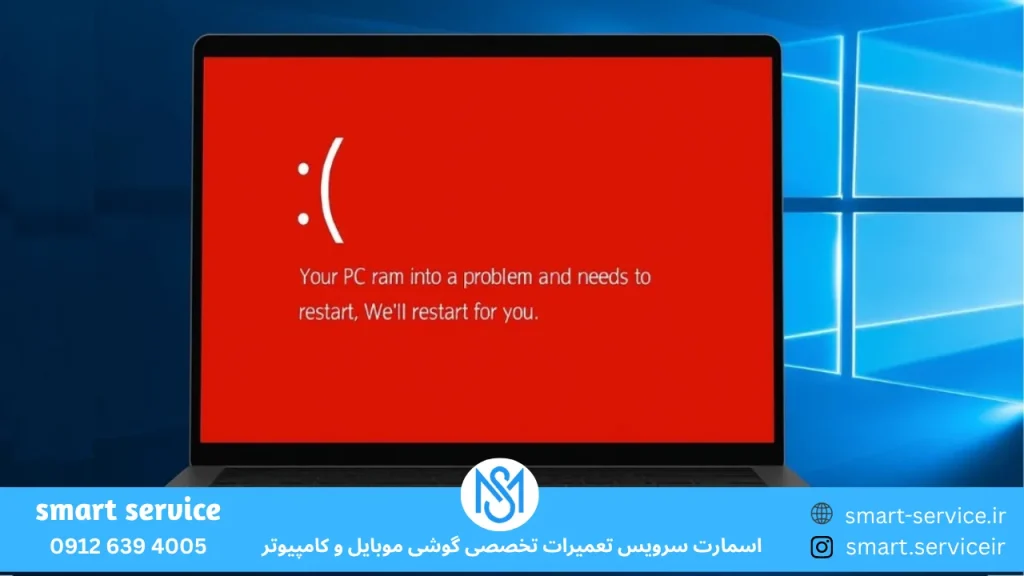
دلایل ایراد صفحه قرمز لپ تاپ و روش های رفع این مشکل بسیار رایج هستند. مشکل صفحه قرمز در لپ تاپ یکی از مشکلات رایج است که ممکن است کاربران را در استفاده از دستگاه تحت تأثیر قرار دهد. وقتی صفحه نمایش لپ تاپ به طور ناگهانی قرمز میشود، میتواند به تجربه کاربر تأثیر منفی بگذارد و باعث ایجاد نگرانی درباره عملکرد و عمر این دستگاه شود.
این مشکل میتواند به دلایل مختلفی برگردد. یکی از عوامل مهم میتواند ارتباط نامناسب بین کابلهای داخلی صفحه نمایش و مادربورد لپ تاپ باشد. در ادامه قصد داریم نکاتی را در خصوص دلایل ایراد صفحه قرمز لپ تاپ برای شما بیان کنیم.
💻 بهترین تعمیراتی لپ تاپ مجاز در تهران ✔️✨🌟
💻 سرویس انواع لپ تاپ در تهران ✔️✨🌟
دلایل ایراد صفحه قرمز لپ تاپ
صفحه قرمز مرگ (RSOD) در لپ تاپ معمولاً به علت مشکلات سختافزاری یا نرمافزاری رخ میدهد. در زیر، تعدادی از دلایل ممکن برای RSOD در ویندوز را بررسی میکنیم.

- مشکلات درایور: درایورهای نادرست یا ناسازگار میتوانند باعث ایجاد RSOD شوند. این مشکلات ممکن است به علت درایورهای قدیمی، ناکامل یا ناسازگار با سیستم عامل ویندوز باشد.
- مشکلات سختافزاری: مشکلات سختافزاری مانند خرابی کارت گرافیک، حافظه RAM ناسازگار یا دمای بالا در پردازنده میتوانند منجر به RSOD شوند. این مشکلات معمولاً نیاز به تعمیر یا تعویض قطعات سختافزاری دارند.
- نرمافزارهای ناسازگار: نصب نرمافزارهای ناسازگار یا نصب نرمافزارهایی که با سیستم عامل ویندوز سازگار نیستند، میتواند منجر به ایجاد RSOD شود. این مشکل معمولاً در نرمافزارهای قدیمی، نسخههای بتا یا نسخههای نامناسب برای سیستمعامل ویندوز رخ میدهد.
- خرابی سیستم عامل: ممکن است خرابیهایی در سیستم عامل ویندوز باعث RSOD شوند. این خرابیها ممکن است به علت عدم بروزرسانیهای سیستم عامل، خطاهای نرمافزاری، نصب بروزرسانیها یا نصب برنامههای ناسازگار باشد.
💻 نمایندگی تعمیر انواع لپ تاپ در تهران 👉✨🌟
مهم است بدانید که RSOD یک مشکل نادر است و اغلب نیاز به تحلیل دقیق و تشخیص صحیح دارد. در صورت مواجهه با RSOD مکرر در ویندوز، بهتر است با پشتیبانی فنی معتبر نظیر اسمارت سرویستماس بگیرید تا بتوانند مشکل را بررسی و راهنمایی لازم را به شما ارائه کنند.
روش های رفع صفحه قرمز لپ تاپ
برای رفع صفحه قرمز مرگ (RSOD) در ویندوز، میتوانید این روشها را امتحان کنید.
- بررسی سختافزار: اگر مشکل سختافزاری باعث RSOD شده است، باید قطعات مشکلزا را بررسی کنید. بررسی کارت گرافیک، حافظه RAM و سایر قطعات سختافزاری میتواند به شناسایی مشکل کمک کند.
- تعمیر ویندوز: گاهی اوقات، فایلهای سیستمی ویندوز دچار خرابی میشوند که ممکن است RSOD را ایجاد کنند. از طریق ابزارهای تعمیر ویندوز مانند SFC (System File Checker) یا DISM (Deployment Image Servicing and Management) میتوانید فایلهای سیستمی را بررسی و تعمیر کنید.
- حذف نرمافزارهای ناسازگار: اگر پس از نصب یک نرمافزار خاص RSOD رخ داده است، بهتر است آن را حذف کنید و از جایگزینی سازگار استفاده کنید. همچنین، بررسی نرمافزارهای تحت ویندوز که با سیستم عامل ویندوز سازگار نیستند و ایجاد مشکل میکنند، میتواند مفید باشد.
- بازیابی سیستم: اگر تمام روشهای فوق نتیجه ندهند، میتوانید از ابزار بازیابی سیستم ویندوز استفاده کنید. بازگردانی سیستم به یک نقطه پیشین در زمان قبل از بروز RSOD، ممکن است مشکل را برطرف کند.
💻 مهمترین نکات هنگام مواجه شدن با مشکلات لپ تاپ ✔️✨
توجه داشته باشید که این تنها روشهای عمومی برای رفع مشکل رنگ قرمز در لپ تاپ هستند و هر مورد خاصی ممکن است نیاز به روشهای دیگری داشته باشد. همچنین، در صورتی که لپ تاپ شما تحت گارانتی باشد، بهتر است با مراکز خدمات تماس بگیرید تا راهنماییهای دقیق تری دریافت کنید.
نکاتی برای جلوگیری از ایجاد صفحه قرمز
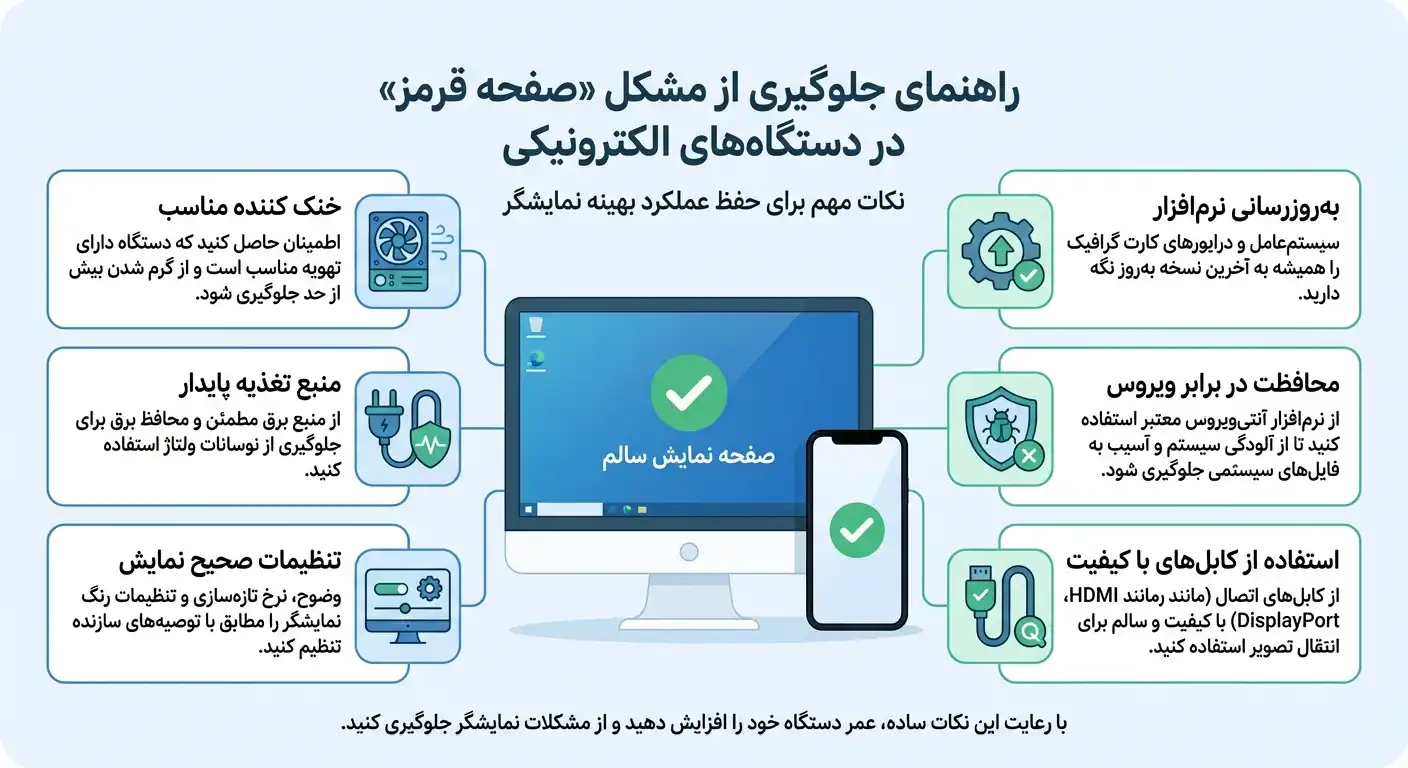
برای جلوگیری از رخداد صفحه قرمز در ویندوز، میتوانید نکات زیر را در نظر بگیرید.
- بروزرسانی سیستم عامل: اطمینان حاصل کنید که سیستم عامل ویندوز شما به آخرین نسخه بروزرسانی شده است. بروزرسانیها شامل تعمیرات امنیتی و بهبودهای سیستمی هستند که ممکن است مشکلات RSOD را رفع کنند.
- بروزرسانی درایورها: درایورهای سختافزاری مانند کارت گرافیک، کارت صدا و دیگر قطعات سیستم باید به آخرین نسخه بروزرسانی شوند. درایورهای قدیمی و ناسازگار ممکن است مشکلات RSOD را ایجاد کنند. مراجعه به وبگاه تولید کننده قطعات سختافزاری و دریافت نسخه جدید درایورها بسیار مهم است.
- نصب نرمافزارهای معتبر: از نصب نرمافزارهایی که معتبر و سازگار با سیستم عامل ویندوز هستند، اطمینان حاصل کنید. نرمافزارهای ناشناخته و ناسازگار ممکن است باعث بروز RSOD شوند. همچنین، همواره از منابع معتبر و رسمی برای دریافت نرمافزارها استفاده کنید.
- اجتناب از بارگیری فایلهای مشکوک: فایلهای ضمیمه شده در ایمیلها، پیامهای فوری و سایر منابع آنلاین باید با احتیاط دانلود و باز شوند. فایلهای مشکوک و قابل اعتماد نبوده ممکن است حاوی بدافزارها یا خطرات دیگری باشند که موجب RSOD شوند.
- استفاده از برنامههای ضد بدافزار: نصب و بروزرسانی یک برنامه ضد بدافزار قوی و معتبر بر روی سیستم عامل ویندوز خود، کمک میکند تا از نفوذ بدافزارها و برنامههای مخرب جلوگیری کنید. این برنامهها میتوانند به تشخیص و حذف فایلهای آلوده و جلوگیری از بروز RSOD کمک کنند.
سختافزارهای سیستم شما مانند کارت گرافیک، حافظه RAM و هارد دیسک باید در شرایط سالم و بهینه قرار داشته باشند.
سخن پایانی
دلایل ایراد صفحه قرمز لپ تاپ و روش های رفع این مشکل را در این مقاله بررسی کردیم. در نتیجه، بروز صفحه قرمز در لپ تاپ میتواند به دلایل مختلفی از جمله مشکلات فیزیکی نمایشگر، اتصالات و کابلهای معیوب، تنظیمات نادرست نمایشگر، درایورهای گرافیک قدیمی یا آسیبدیده، و مشکلات مرتبط با نرمافزار یا برنامههای خاص رخ دهد.
در صورت بروز این مشکل، میتوانید ابتدا تنظیمات نمایشگر و درایورهای گرافیک را بررسی و بهروزرسانی کنید. اگر مشکل ادامه داشته و یا مرتبط با مشکلات فیزیکی نمایشگر یا کابلها باشد، بهتر است به تعمیرگاه معتبر نظیر اسمارت سرویس مراجعه کنید تا تخصصیها بتوانند مشکل را تشخیص داده و تعمیر کنند.
💻 روشن کردن لپ تاپ با تعمیر در نمایندگی معتبر ✔️❄️ ✨
سوالات متداول
- صفحه قرمز مرگ چیست؟
صفحه قرمز مرگ (RSOD) یک خطای نمایشی است که در سیستم عامل ویندوز رخ میدهد. در صفحه قرمز مرگ، صفحه نمایش به رنگ قرمز تغییر میکند و پیغام خطا نمایش داده میشود. این خطا معمولاً به علت مشکلات سختافزاری یا نرمافزاری رخ میدهد. - علت اصلی RSOD در ویندوز چیست؟
علت اصلی RSOD در ویندوز ممکن است به مشکلات سختافزاری یا نرمافزاری برگردد. این مشکلات میتوانند شامل درایورهای ناسازگار، مشکلات سختافزاری مانند خرابی کارت گرافیک یا حافظه RAM، نرمافزارهای ناسازگار یا خرابی سیستم عامل ویندوز باشد. - آیا RSOD نشانگر خرابی سختافزاری است؟
RSOD ممکن است نشانگر خرابی سختافزاری باشد. مشکلات در کارت گرافیک، حافظه RAM و سایر قطعات سختافزاری میتوانند باعث RSOD شوند. در صورتی که روشهای رفع مشکل نرمافزاری به نتیجه نرسید، باید قطعات سختافزاری را بررسی کنید.