
آیا تا حالا شده وسط یک کار مهم، سیستمتان کند بشه یا ویندوز قدیمی دیگه جوابگوی نیازهاتون نباشه؟ اگر جواب شما بله است، وقتشه که یک بار برای همیشه یاد بگیرید چطور نصب ویندوز ۱۱ رو به درستی و بدون دردسر انجام بدید. خیلیها فکر میکنن نصب ویندوز کار سختیه و باید حتما به یک متخصص بسپارن، اما با کمی دقت و پیروی از یک راهنمای درست، هرکسی میتونه این کار رو خودش انجام بده. در این مقاله قراره قدم به قدم، از صفر تا صد نصب ویندوز ۱۱ و ۱۰ رو باهم مرور کنیم و تنظیمات ضروری بعد از نصب رو هم یاد بگیریم. اگر در طول مسیر با مشکلی مواجه شدید که نتونستید حلش کنید، خدمات تعمیر لپتاپ اسمارت سرویس همیشه در کنارتونه.
نصب ویندوز ۱۱ چیست و چرا اهمیت دارد؟
جدیدترین نسخه سیستمعامل شرکت مایکروسافت است که با ظاهری مدرنتر، امنیت بالاتر و عملکرد بهینهتر نسبت به ویندوز ۱۰ عرضه شده. خیلی از کاربران به دلیل قدیمی شدن سیستمعامل فعلیشون، کاهش سرعت سیستم یا نیاز به امکانات جدید، تصمیم به نصب ویندوز ۱۱ میگیرن. نکته مهم اینه که نصب اصولی و درست، تاثیر مستقیمی روی پایداری و سرعت سیستم شما داره؛ به همین دلیل یادگیری روش صحیح نصب ویندوز ۱۱ اهمیت زیادی داره.
پیشنیازهای نصب ویندوز ۱۱ و ۱۰
قبل از شروع هر کاری، باید مطمئن بشید سیستم شما آماده نصب هست یا نه. این مرحله رو جدی بگیرید چون بسیاری از مشکلات نصب، به همین پیشنیازها برمیگرده.
بررسی سازگاری سختافزار با ویندوز ۱۱
ویندوز ۱۱ برخلاف نسخههای قبلی، حداقل سختافزاری مشخصی داره. پردازنده باید حداقل نسل هشتم اینتل یا معادل آن باشه، رم حداقل ۴ گیگابایت (توصیه میشه ۸ گیگابایت) و همچنین وجود ماژول TSPM نسخه ۲ الزامی است. اگر مطمئن نیستید سیستمتون این شرایط رو داره یا نه، میتونید از ابزار PC Health Check مایکروسافت استفاده کنید. در صورتی که سختافزار شما قدیمی است و امکان ارتقا داره، پیشنهاد میکنیم برای تعویض هارد و رم لپتاپ به مراکز تخصصی مراجعه کنید تا هم سرعت سیستم بالا بره و هم نصب ویندوز ۱۱ بدون مشکل انجام بشه.
تهیه فلش بوتیبل برای نصب ویندوز
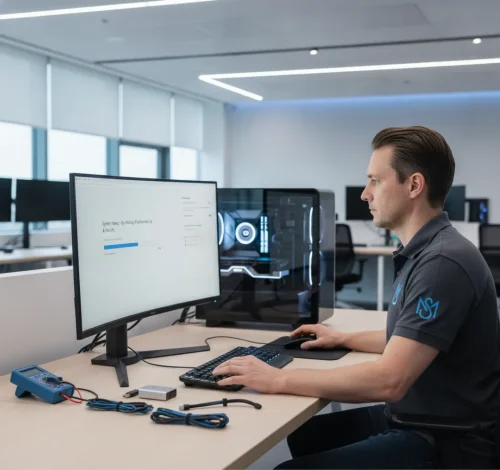
برای نصب ویندوز ۱۱ یا ۱۰ نیاز به یک فلش مموری حداقل ۸ گیگابایتی دارید. با استفاده از ابزار رسمی Media Creation Tool که از سایت مایکروسافت قابل دانلود است، میتونید فایل ISO ویندوز رو دانلود کرده و روی فلش بریزید. این کار حدود ۲۰ تا ۳۰ دقیقه زمان میبره بسته به سرعت اینترنت شما.
آموزش گامبهگام نصب ویندوز ۱۱
حالا که پیشنیازها آماده شد، وقت شروع فرآیند اصلی نصب ویندوز ۱۱ است.
مرحله اول: ساخت درایو نصب و ورود به بایوس
فلش بوتیبل رو به سیستم متصل کنید و سیستم رو ریستارت کنید. با فشردن کلید F2، F12، Delete یا Esc (بسته به مدل مادربرد) وارد بایوس بشید و ترتیب بوت (Boot Order) رو طوری تنظیم کنید که فلش شما اولویت اول باشد.
مرحله دوم: بوت از فلش و شروع نصب ویندوز
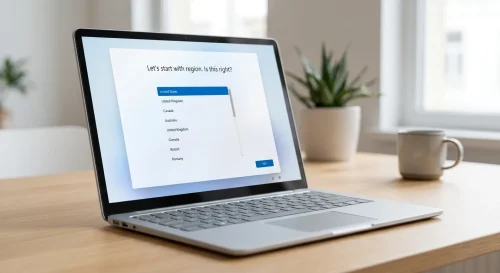
بعد از ریستارت مجدد، صفحه نصب ویندوز ظاهر میشه. زبان و منطقه زمانی رو انتخاب کرده و روی گزینه Install Now کلیک کنید. در این مرحله باید کلید محصول (Product Key) رو وارد کنید یا اگر لایسنس ندارید، گزینه “I don’t have a product key” رو انتخاب کنید تا بعدا فعالسازی کنید.
مرحله سوم: پارتیشنبندی هارد و شروع کپی فایلها
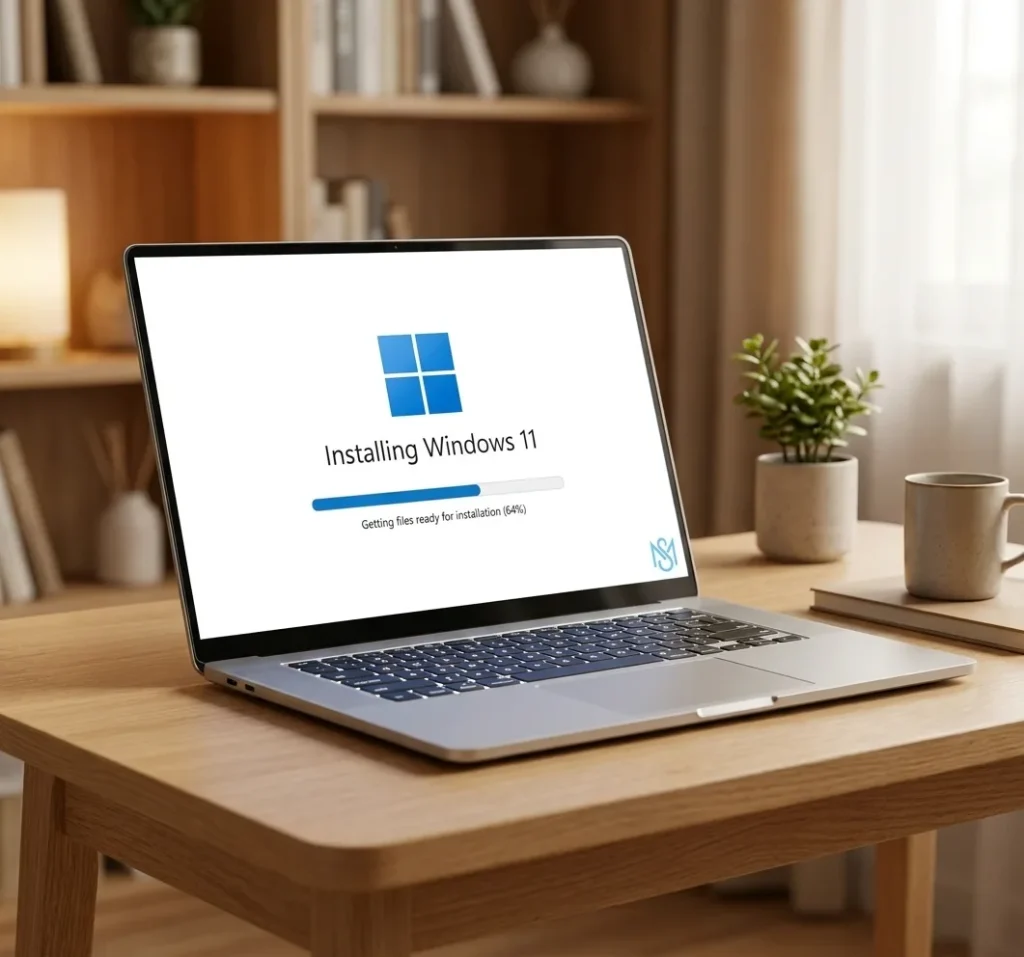
در این مرحله باید درایوی که میخواید ویندوز روش نصب بشه رو انتخاب کنید. توصیه میشه قبل از نصب، از اطلاعات مهم خودتون بکآپ بگیرید چون این مرحله باعث پاک شدن اطلاعات درایو انتخابی میشه. بعد از انتخاب پارتیشن، سیستم بهصورت خودکار شروع به کپی فایلها و نصب نصب ویندوز ۱۱ میکنه که چند بار ریستارت خواهد شد.
تنظیمات ضروری بعد از نصب ویندوز ۱۱
بعد از اتمام نصب، چند تنظیم مهم رو فراموش نکنید:
- نصب درایورهای اصلی از سایت سازنده لپتاپ یا مادربرد
- فعالسازی ویندوز با لایسنس معتبر
- تنظیم بهروزرسانیهای خودکار در Windows Update
- نصب آنتیویروس معتبر
- انتقال یا بازیابی فایلهای بکآپ گرفته شده
اگر در این مرحله با خطاهایی مثل عدم شناسایی درایور یا مشکل در فعالسازی مواجه شدید، بهتره از خدمات تعمیر و پشتیبانی نرمافزاری کمک بگیرید.
تفاوت نصب ویندوز ۱۰ با ویندوز ۱۱
خیلیها بین نصب ویندوز ۱۰ و ۱۱ گیج میشن. در واقع مراحل کلی نصب هر دو نسخه شبیه هم است، اما ویندوز ۱۱ محدودیتهای سختافزاری سختگیرانهتری داره و رابط کاربری هنگام نصب کمی متفاوته. اگر سیستم شما شرایط لازم برای ویندوز ۱۱ رو نداره، نصب ویندوز ۱۰ همچنان گزینه مطمئن و پایداری محسوب میشه.
مشکلات رایج هنگام نصب ویندوز ۱۱ و راهحل آنها
بعضی از رایجترین مشکلاتی که کاربران هنگام نصب ویندوز ۱۱ باهاش روبرو میشن شامل خطای عدم پشتیبانی TPM 2.0، هنگ کردن سیستم روی صفحه نصب و عدم شناسایی هارد دیسک است. اکثر این مشکلات با فعالسازی تنظیمات مربوطه در بایوس یا استفاده از نسخه بهروز فایل ISO قابل حل هستن. اگر با وجود این راهکارها همچنان مشکل داشتید، بهترین کار مراجعه به مرکز نصب ویندوز و نرمافزار اسمارت سرویس است تا کارشناسان مجرب مشکل رو در کوتاهترین زمان برطرف کنن.
جدول مقایسه نصب ویندوز ۱۰ و ۱۱
| ویژگی | ویندوز ۱۰ | ویندوز ۱۱ |
|---|---|---|
| حداقل رم مورد نیاز | ۲ گیگابایت | ۴ گیگابایت |
| نیاز به TPM 2.0 | خیر | بله |
| زمان تقریبی نصب | ۲۰ تا ۳۰ دقیقه | ۲۵ تا ۴۰ دقیقه |
چرا نصب ویندوز توسط متخصص بهتر است؟
اگرچه با این راهنما میتونید خودتون اقدام به نصب ویندوز ۱۱ کنید، اما گاهی مشکلات سختافزاری، خرابی درایور یا عدم شناسایی قطعات، کار رو پیچیده میکنه. در چنین شرایطی مراجعه به مراکز معتبر مثل تعمیر تخصصی مادربرد لپتاپ میتونه از خرابی بیشتر سیستم جلوگیری کنه و نصب ویندوز شما رو با اطمینان کامل انجام بده.
جمعبندی
همانطور که دیدید، نصب ویندوز ۱۱ فرآیندی است که با رعایت چند نکته ساده و دقت در مراحل، بهراحتی قابل انجام است. از بررسی سازگاری سختافزار گرفته تا تنظیمات نهایی بعد از نصب، هر مرحله اهمیت خودش رو داره. اما اگر ترجیح میدید این کار رو به دست متخصصان بسپارید یا در طول مسیر با مشکلی مواجه شدید، تیم مجرب اسمارت سرویس آماده ارائه خدمات تعمیر لپتاپ و موبایل و نصب تخصصی ویندوز است. کافیه با مرکز اسمارت سرویس تماس بگیرید تا سیستم شما در کوتاهترین زمان و با بهترین کیفیت آماده استفاده بشه.
پرسش و پاسخ کاربران
سؤال خود را درباره این مطلب و تعمیر دستگاه مطرح کنید.
سؤالی دارید؟ بپرسید