راهنمای جامع و تصویری انتقال اطلاعات از اندروید به آیفون

راهنمای جامع و تصویری انتقال اطلاعات از اندروید به آیفون

فهرست مطالب

خرید آیفون جدید و ورود به دنیای جذاب و روان iOS بسیار هیجان‌انگیز است، اما معمولاً یکی از بزرگ‌ترین دغدغه‌های کاربران در این تغییر سیستم‌عامل، جابه‌جایی امن و کامل اطلاعات شخصی است. در گذشته این فرآیند بسیار پیچیده، زمان‌بر و همراه با خطر از دست رفتن داده‌ها بود؛ اما امروزه با ابزارهای رسمی اپل، انتقال اطلاعات از اندروید به آیفون به ساده‌ترین شکل ممکن و بدون نیاز به دانش تخصصی یا سیستم کامپیوتری انجام می‌شود.

در این راهنمای جامع، قصد داریم صفر تا صد مراحل مهاجرت به آیفون را به صورت گام‌به‌گام بررسی کنیم. از انتقال انتقال اطلاعات از اندروید به آیفون مثل مخاطبین، عکس‌ها و ویدیوها گرفته تا جابه‌جایی کامل چت‌های واتس‌اپ با استفاده از برنامه رسمی Move to iOS؛ تمام ترفندها و نکات طلایی را در اختیار شما قرار می‌دهیم تا با خیالی آسوده و بدون از دست دادن حتی یک فایل، از گوشی جدید خود لذت ببرید.

Move to iOS چه اطلاعاتی را منتقل می‌کند؟

برنامه رسمی Move to iOS، بسته به مدل گوشی، نسخه سیستم‌عامل و نوع داده‌ها، امکان انتقال موارد زیر را فراهم می‌کند:

  • مخاطبین
  • پیامک‌ها و تاریخچه پیام‌ها
  • عکس‌ها و ویدیوهای گالری
  • آلبوم‌های عکس
  • فایل‌ها و پوشه‌های منتخب
  • تقویم‌ها
  • حساب‌های ایمیل
  • بوکمارک‌های مرورگر
  • تاریخچه تماس در شرایط پشتیبانی‌شده
  • پیام‌ها و فایل‌های رسانه‌ای واتس‌اپ در شرایط لازم
  • برخی اپلیکیشن‌های رایگان، در صورتی که نسخه مشابه آن‌ها در App Store وجود داشته باشد

برنامه‌ها معمولاً به معنای انتقال کامل اطلاعات داخلی آن‌ها نیستند؛ در بسیاری از موارد، نسخه iOS برنامه از App Store دریافت می‌شود و کاربر باید دوباره وارد حساب خود شود.

چه اطلاعاتی معمولاً منتقل نمی‌شود؟

موارد زیر ممکن است به‌صورت خودکار منتقل نشوند و نیاز به جابه‌جایی دستی داشته باشند:

  • موسیقی‌های ذخیره‌شده خارج از سرویس‌های ابری
  • کتاب‌ها و فایل‌های PDF
  • رمزهای عبور ذخیره‌شده در برخی برنامه‌ها
  • اطلاعات داخلی بعضی بازی‌ها و اپلیکیشن‌ها
  • داده‌های برنامه‌هایی که نسخه iOS ندارند
  • بخشی از فایل‌های دانلودشده در برنامه‌های متفرقه

برای این موارد، باید از روش‌هایی مانند فضای ابری، انتقال با کامپیوتر یا قابلیت انتقال داخلی همان برنامه استفاده کنید.

پیش‌نیازهای مهم پیش از شروع انتقال انتقال اطلاعات از اندروید به آیفون

پیش از آغاز فرآیند انتقال اطلاعات از اندروید به آیفون، لازم است بستر مناسبی را فراهم کنید تا از بروز خطاهای نرم‌افزاری یا قطعی ارتباط در حین جابه‌جایی فایل‌ها جلوگیری شود. رعایت این پیش‌نیازهای ساده، مهاجرتی امن و بی‌دردسر را تضمین می‌کند:

  • شارژ کافی باتری: هر دو گوشی اندروید و آیفون باید حداقل ۵۰ درصد شارژ داشته باشند. برای اطمینان بیشتر، پیشنهاد می‌شود در تمام طول انتقال، هر دو دستگاه را به شارژر متصل نگه دارید.
  • اتصال به شبکه وای‌فای (Wi-Fi): وای‌فای دستگاه اندرویدی خود را روشن کنید. اتصال پایدار به یک شبکه بی‌سیم برای برقراری ارتباط بدون اختلال بین دو گوشی کاملاً ضروری است.
  • بررسی فضای ذخیره‌سازی: حجم کل اطلاعات گوشی اندروید خود را محاسبه کرده و مطمئن شوید که آیفون جدید شما حافظه خالی کافی برای دریافت تمامی این داده‌ها را دارد.

با بررسی دقیق این سه فاکتور کلیدی، گوشی‌های شما آماده یک انتقال اطلاعات از اندروید به آیفون خواهند بود و می‌توانید با خیالی آسوده وارد مرحله اصلی انتقال دیتا شوید.

گاهی اوقات خطاهای پیش‌بینی‌نشده مانع انتقال راحت اطلاعات می‌شوند؛ اما جای نگرانی نیست! تیم تخصصی اسمارت سرویس در کنار شماست. برای دریافت راهنمایی و خدمات سریع، با اسمارت سرویس تماس بگیرید.
روش اول و اصلی: استفاده از اپلیکیشن رسمی Move to iOS

امن‌ترین و استانداردترین روش برای مهاجرت به اکوسیستم اپل، استفاده از اپلیکیشن اختصاصی این شرکت است که نیازی به کابل ندارد و از طریق شبکه Wi-Fi موقت عمل می‌کند.

برنامه Move to iOS چه اطلاعاتی را منتقل می‌کند؟

این برنامه طیف وسیعی از اطلاعات حیاتی شما را به صورت خودکار منتقل می‌کند:

  • مخاطبین (Contacts)
  • تاریخچه پیامک‌ها (SMS)
  • عکس‌ها و ویدیوهای گالری
  • آلبوم‌های عکس
  • فایل‌ها و پوشه‌ها
  • تنظیمات نمایشگر و دسترسی‌پذیری (Accessibility)
  • بوک‌مارک‌های مرورگر وب
  • حساب‌های ایمیل و تقویم‌ها
  • برنامه‌های رایگان (در صورت موجود بودن نسخه iOS در اپ استور)

نکته: اطلاعاتی مانند فایل‌های PDF موسیقی‌های دانلود شده خارج از اپلیکیشن‌ها، رمزهای عبور و دیتای بازی‌ها از این طریق منتقل نمی‌شوند.

پس از راه‌اندازی گوشی جدید، حفظ سلامت باتری یکی از مهم‌ترین دغدغه‌هاست؛ بنابراین پیشنهاد می‌کنیم برای استفاده بهینه‌تر، حتماً مقاله کاربردی افزایش طول عمر باتری آیفون را مطالعه کنید.

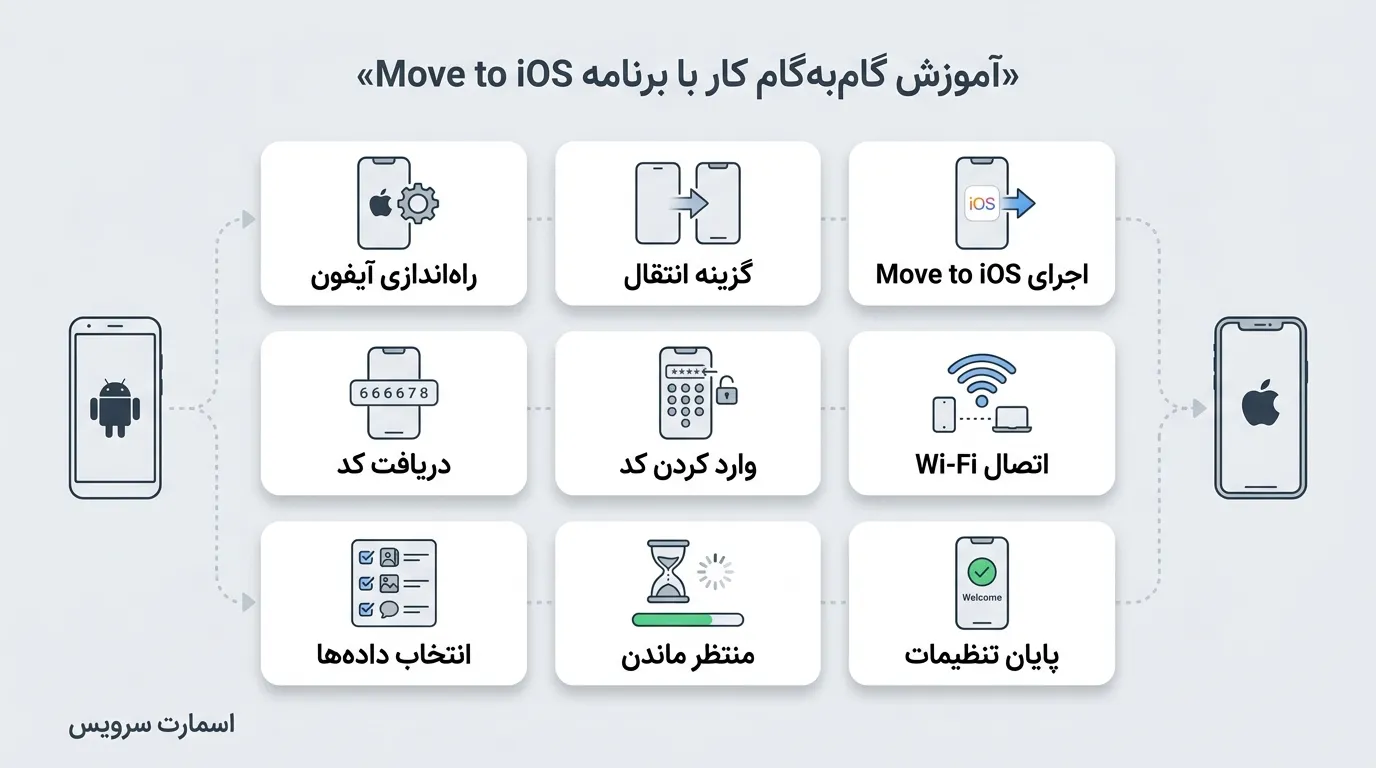
 آموزش گام‌به‌گام کار با برنامه Move to iOS

برای انجام موفقیت‌آمیز این فرآیند انتقال اطلاعات از اندروید به آیفون ، مراحل زیر را به دقت دنبال کنید:

۱. راه‌اندازی اولیه آیفون: آیفون جدید را روشن کرده و مراحل تنظیمات اولیه را طی کنید تا به صفحه Apps & Data (برنامه‌ها و داده‌ها) برسید.

۲. انتخاب گزینه انتقال: در این صفحه، گزینه Move Data from Android (انتقال داده‌ها از اندروید) را لمس کنید.

۳. اجرای برنامه در اندروید: اپلیکیشن Move to iOS را در گوشی اندرویدی باز کنید. قوانین را تایید (Agree) کرده و روی Continue (ادامه) ضربه بزنید.

۴. دریافت کد: در آیفون روی Continue ضربه بزنید و منتظر بمانید تا یک کد ۶ یا ۱۰ رقمی روی صفحه ظاهر شود.

۵. وارد کردن کد: کد دریافت شده را دقیقاً در دستگاه اندرویدی خود وارد کنید.

۶. اتصال دو دستگاه: آیفون یک شبکه Wi-Fi موقت می‌سازد. در دستگاه اندرویدی با انتخاب گزینه Connect، به این شبکه متصل شوید.

۷. انتخاب اطلاعات: در گوشی اندروید، لیست اطلاعاتی که قصد انتقال آن‌ها را دارید (مانند پیام‌ها، عکس‌ها و…) انتخاب کرده و گزینه Continue را بزنید.

۸. صبر برای اتمام فرآیند: هر دو دستگاه را رها کنید. تا زمانی که نوار پیشرفت در صفحه آیفون (نه اندروید) کامل نشده است، به هیچ‌کدام از گوشی‌ها دست نزنید و از برنامه‌ای خارج نشوید.

۹. تکمیل راه‌اندازی: پس از پر شدن کامل نوار در آیفون، در گوشی اندروید روی Done و در آیفون روی Continue ضربه بزنید تا تنظیمات نهایی گوشی جدید را به اتمام برسانید.

اپلیکیشن Move to iOS ساده‌ترین و ایمن‌ترین روش برای انتقال انتقال اطلاعات از اندروید به آیفون است. برای جلوگیری از قطع شدن فرآیند، حتماً هر دو گوشی را به شارژر متصل نگه دارید و تا تکمیل نوار پیشرفت، از برنامه دیگری استفاده نکنید.

روش اول و اصلی: استفاده از اپلیکیشن رسمی Move to iOS

نحوه انتقال اطلاعات واتس‌اپ از اندروید به آیفون

قابلیت انتقال تاریخچه چت‌های واتس‌اپ اکنون به صورت رسمی در برنامه Move to iOS ادغام شده است و دیگر نیازی به برنامه‌های جانبی نیست.

  • ریست فکتوری بودن گوشی آیفون.
  • اتصال هر دو گوشی به شارژر و یک شبکه وای‌فای مشترک.
  • اجرای اپلیکیشن Move to iOS در گوشی اندروید.
  • انتخاب گزینه Move Data from Android در مراحل راه‌اندازی آیفون.
  • وارد کردن کد تاییدِ آیفون در گوشی اندروید.
  • انتخاب گزینه WhatsApp در لیست داده‌های قابل انتقال.
  • لاگین در واتس‌اپ آیفون با همان شماره موبایل قبلی.

با استفاده از این روش رسمی در اپلیکیشن Move to iOS، تمامی پیام‌ها و فایل‌های رسانه‌ای واتس‌اپ به صورت ایمن و یکپارچه به آیفون جدید شما منتقل می‌شوند.

روش‌های جایگزین برای انتقال اطلاعات (پس از راه‌اندازی اولیه آیفون)

اگر از مرحله راه‌اندازی اولیه (Setup) آیفون عبور کرده‌اید و تمایلی به بازگردانی به تنظیمات کارخانه (Factory Reset) ندارید، نگران نباشید. هرچند برنامه Move to iOS دیگر در این مرحله قابل استفاده نیست، اما ابزارها و روش‌های جایگزین مطمئنی برای انتقال فایل‌ها وجود دارد.

 همگام‌سازی مخاطبین، ایمیل و تقویم از طریق اکانت گوگل (Gmail)

اگر آیفون خود را راه‌اندازی کرده‌اید، ساده‌ترین راه برای برگرداندن اطلاعات پایه، استفاده از جیمیل است. با افزودن اکانت گوگل به آیفون، اطلاعات ضروری شما در کسری از ثانیه همگام‌سازی می‌شوند.

مراحل انجام کار شامل موارد زیر است:

  • مراجعه به تنظیمات (Settings) آیفون
  • ورود به بخش Mail و سپس Accounts
  • افزودن اکانت گوگل و روشن کردن گزینه‌های همگام‌سازی

اگر قصد دارید با هزینه کمتر وارد اکوسیستم اپل شوید، پیشنهاد می‌کنیم پیش از هرگونه اقدام، مقاله جامع راهنمای خرید آیفون دست دوم را مطالعه کنید تا خریدی مطمئن و بدون دردسر داشته باشید.

انتقال عکس‌ها و ویدیوها با استفاده از کامپیوتر (معرفی iTunes یا ابزارهای جانبی مثل 3uTools)

برای انتقال فایل‌های حجیم نظیر گالری تصاویر و ویدیوها، استفاده از کامپیوتر امن‌ ترین جایگزین است. ابتدا اطلاعات گوشی اندرویدی را روی سیستم کپی کنید. سپس با نصب نرم‌افزار رسمی iTunes، دستگاه اپل خود را متصل کرده و فایل‌ها را سینک کنید. همچنین، نرم‌افزار 3uTools با رابط کاربری جذاب، امکان مدیریت و انتقال اطلاعات از اندروید به آیفون فراهم می‌کند.

استفاده از برنامه‌های انتقال فایل (مانند SHAREit ،Zapya یا Send Anywhere)

اپلیکیشن‌های انتقال بی‌سیم، راهکاری سریع برای جابه‌جایی انواع فایل بین اندروید و آیفون بدون نیاز به کامپیوتر هستند. این برنامه‌ها از طریق اتصال مستقیم وای‌فای (Wi-Fi Direct) با سرعت بالایی داده‌ها را بین دو پلتفرم مختلف ارسال می‌کنند.

مزایای اصلی این اپلیکیشن‌ها:

  • عدم نیاز به کابل رابط یا اینترنت دیتا
  • سرعت انتقال بسیار بالاتر از بلوتوث
  • پشتیبانی کامل از انواع فرمت‌ها

انتقال اطلاعات از اندروید به آیفون پس از راه‌اندازی آیفون اصلاً کار پیچیده‌ای نیست و نیازی به پاک کردن داده‌های فعلی دستگاه ندارد. با انتخاب ابزار مناسب بر اساس حجم و نوع فایل‌هایتان، می‌توانید تمامی اطلاعات جامانده را به راحتی به گوشی جدید خود منتقل کنید.

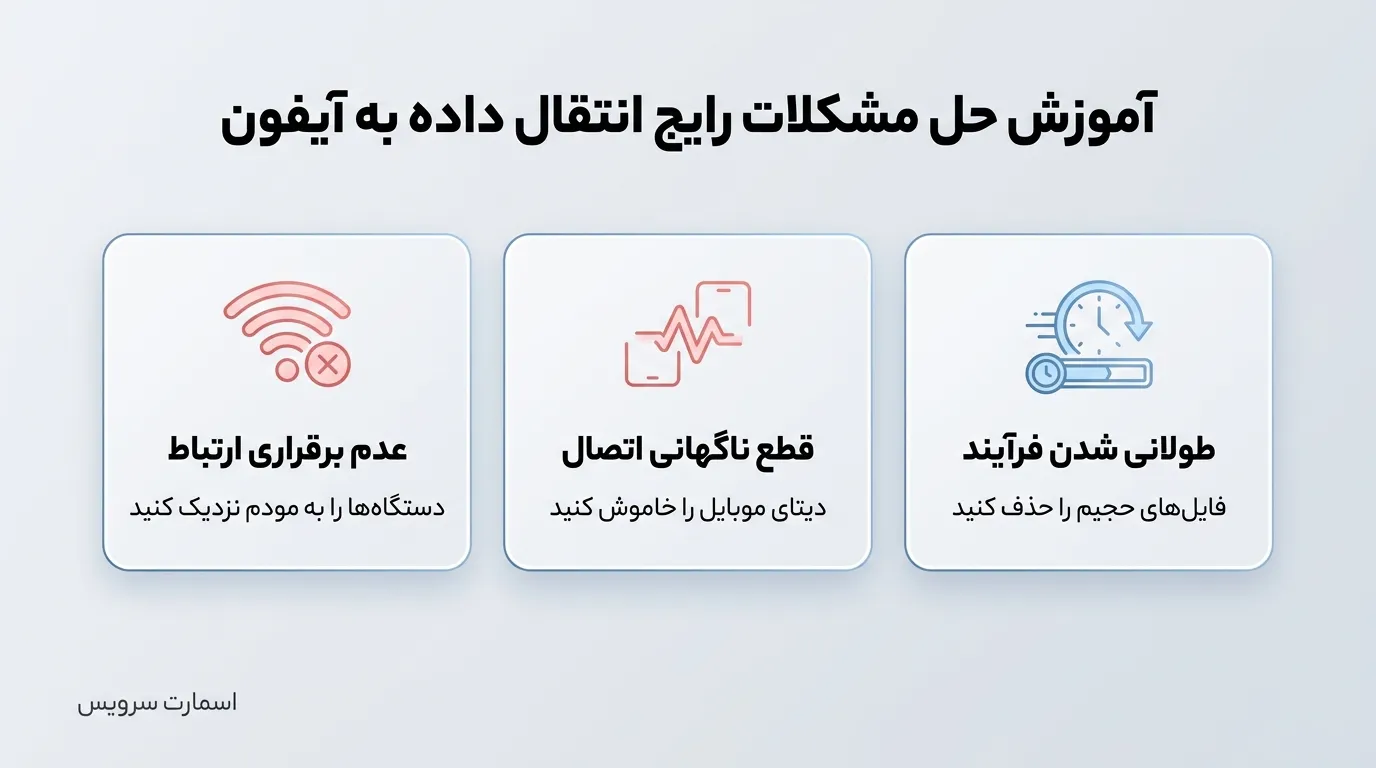
رایج‌ترین مشکلات در فرآیند انتقال از اندروید به آیفون + راه‌حل

رایج‌ترین مشکلات در فرآیند انتقال از اندروید به آیفون + راه‌حل

انتقال اطلاعات از اندروید به آیفون با برنامه Move to iOS همیشه بدون دردسر نیست و گاهی در میانه راه با خطاهای کلافه‌کننده‌ای مواجه می‌شوید. شناخت این مشکلات رایج کمک می‌کند تا بدون استرس، سریع‌تر آن‌ها را برطرف کنید.

  • قطع شدن ناگهانی اتصال: خاموش شدن صفحه نمایش یا دریافت تماس می‌تواند فرآیند را مختل کند. برای جلوگیری از این مشکل، حتماً هر دو گوشی را روی حالت پرواز (Airplane Mode) قرار دهید.
  • طول کشیدن بیش از حد انتقال: اگر حجم گالری یا اطلاعات شما بالاست، این موضوع کاملاً طبیعی است. فقط مطمئن شوید هر دو دستگاه در طول فرآیند به شارژر متصل هستند.
  • خطای Could not communicate with the device: این ارور معمولاً به دلیل تداخل شبکه‌های وای‌فای رخ می‌دهد. شبکه‌های وای‌فای ذخیره شده (Forget Network) در گوشی اندروید را پاک کرده و مجدد تلاش کنید.

با رعایت این نکات ساده انتقال اطلاعات از اندروید به آیفون ، درصد خطاهای حین جابجایی داده‌ها به شدت کاهش می‌یابد. در صورت تداوم هر یک از این مشکلات، ری‌استارت کردن هر دو دستگاه و شروع مجدد مراحل، معمولاً بهترین و قطعی‌ترین راه‌حل خواهد بود.

برای اطمینان از طی کردن صحیح مراحل و دانلود نسخه اصلی اپلیکیشن، پیشنهاد می‌کنیم راهنمای رسمی انتقال اطلاعات به iOS در سایت اپل را مطالعه کنید.


دیدگاهتان را بنویسید

نشانی ایمیل شما منتشر نخواهد شد. بخش‌های موردنیاز علامت‌گذاری شده‌اند *

آخرین مقالات

اطلاعات شعب (جهت اطلاع از آدرس و شماره تماس ها روی + کلیک کنید)

چهاراه جهان کودک بلوار نلسون ماندلا نبش خیابان صانعی برج امیر پرویز پلاک ۷۲ طبقه ۸ واحد ۸۱

شماره تماس:

09126394005

02188878018

02188676502 

02188660228

ستارخان، خیابان سازمان آب، پاساژ مهرگان، طبقه اول، پلاک ۲۹
0214426877609125467335

خیابان جانبازان غربی خیابان مدنی نبش بانک ملی پلاک 1295
شماره تماس :0930319131202177817853

جهت کارشناسی و تعمیر دستگاه خود همین الان تماس بگیرید!

;